II. Wie kann das Problem gelöst werden, dass das NVIDIA-Kontrollfeld verschwindet?
1. Blenden Sie die NVIDIA-Systemsteuerung ein
Manchmal kann ein Windows-Update dazu führen, dass die NVIDIA-Systemsteuerung ausgeblendet wird. Sie müssen sie daher manuell einblenden. Die spezifischen Schritte sind wie folgt:
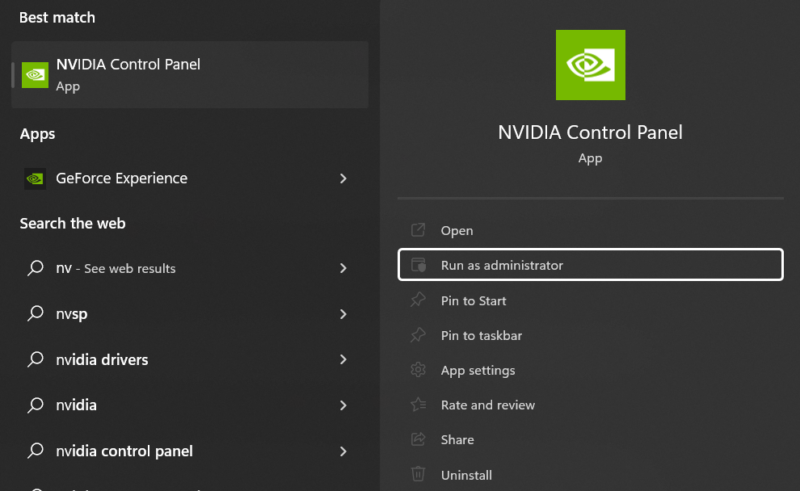
Schritt 1: Starten Sie den Windows 10-Computer, suchen Sie im Suchfeld in der unteren linken Ecke nach dem Programm (NVIDIA Control Panel) und öffnen Sie es.
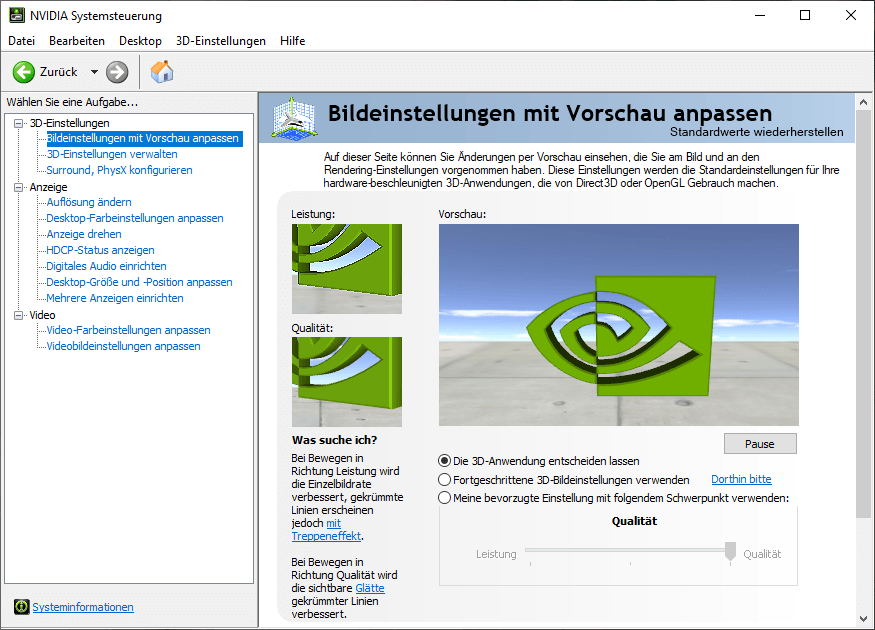
Schritt 2: Klicken Sie als Nächstes in der NVIDIA-Systemsteuerung auf die Option (Desktop) in der oberen Funktionsmenüleiste und aktivieren Sie dann die Option (Desktop-Kontextmenü hinzufügen).
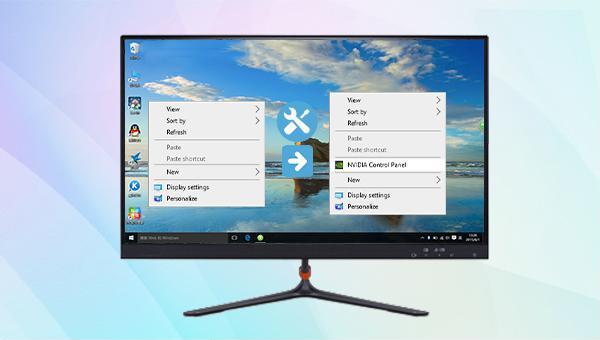
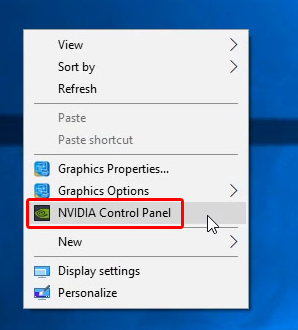
Klicken Sie anschließend mit der rechten Maustaste auf den Desktop, um die Option „NVIDIA-Systemsteuerung“ anzuzeigen.
2. Aktualisieren Sie den Grafikkartentreiber
Wenn Ihr Grafikkartentreiber nicht rechtzeitig auf den neuesten Stand gebracht wird, verschwindet möglicherweise auch die NVIDIA-Systemsteuerung. Daher können Sie versuchen, den Grafikkartentreiber auf die neueste Version zu aktualisieren, um dieses Problem zu lösen. Im Folgenden werden drei Kanäle zum Aktualisieren des Grafikkartentreibers bereitgestellt.
①Laden Sie den Grafiktreiber von der offiziellen NVIDIA-Website herunter
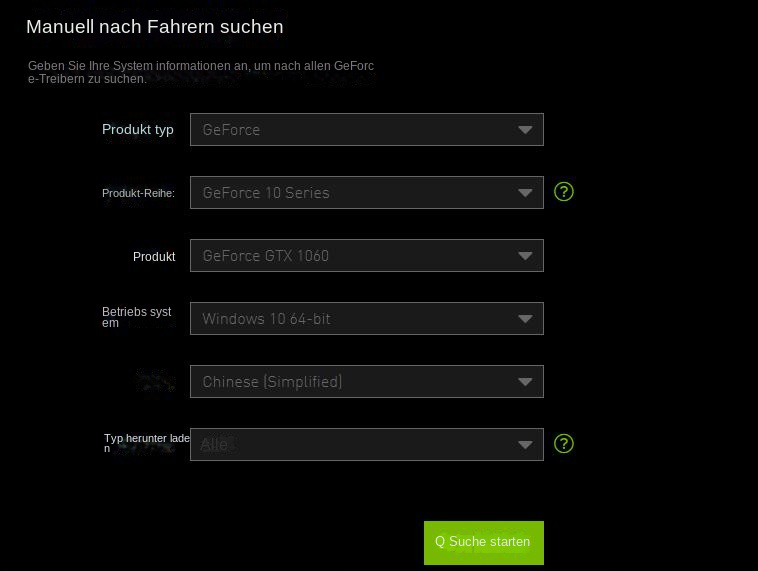
Öffnen Sie die offizielle NVIDIA-Website (https://www.nvidia.cn/geforce/drivers/), wählen Sie den entsprechenden Produkttyp, die Serie, das Modell, das Betriebssystem und die Sprache aus, klicken Sie abschließend auf (Suche starten) und streichen Sie dann mit der Maus nach unten Auf der Seite können Sie mehrere herunterladbare Treiberversionen sehen, eine der Versionen zum Herunterladen und Installieren auswählen und dann mit der rechten Maustaste auf den Computerdesktop klicken, um zu sehen, ob die Option „NVIDIA-Systemsteuerung“ vorhanden ist.
NVIDIA US-Website: https://www.nvidia.com/en-us/geforce/drivers/
NVIDIA Taiwan-Website: https://www.nvidia.com/zh-tw/geforce/drivers/
NVIDIA Japan-Website: https://www.nvidia.com/ja-jp/geforce/drivers/
②Aktualisieren Sie den Grafikkartentreiber über die NVIDIA GeForce Experience-Software
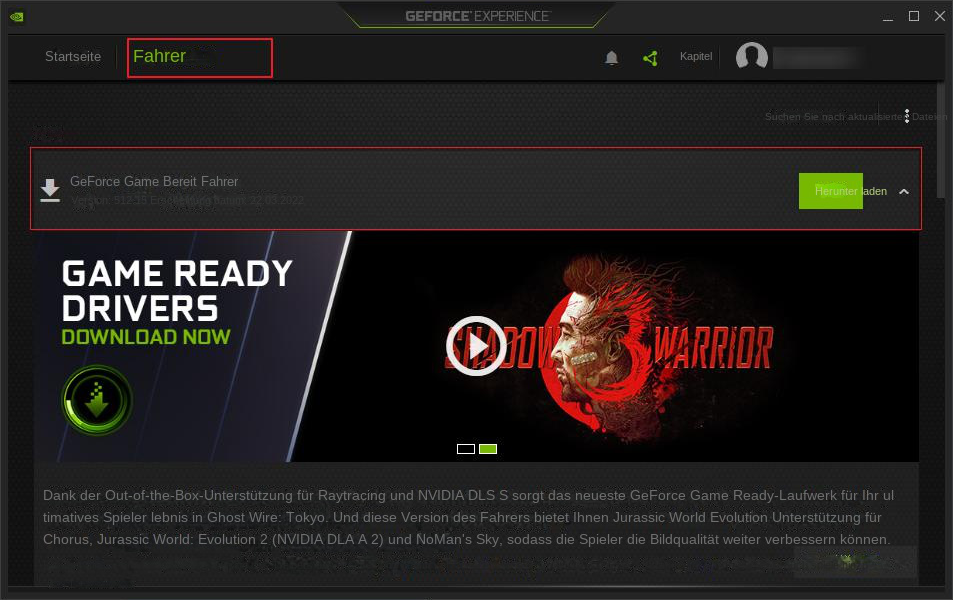
Wir können die GeForce Experience-Software von der offiziellen NVIDIA-Website herunterladen (https://www.nvidia.cn/geforce/drivers/). Wenn es notwendig ist, den Grafikkartentreiber zu aktualisieren, öffnen Sie die GeForce Experience-Software, registrieren Sie sich und melden Sie sich an Klicken Sie in Ihrem eigenen Konto auf die Registerkarte (Treiber), um die verfügbaren Update-Treiber anzuzeigen und sie herunterzuladen und zu aktualisieren. Darüber hinaus gibt es viele Treibersoftware von Drittanbietern. Bitte wählen Sie zum Herunterladen eine sichere und zuverlässige Website aus, um das Herunterladen schädlicher Software zu vermeiden.
③Aktualisieren Sie den Grafikkartentreiber über den Geräte-Manager von Windows 10
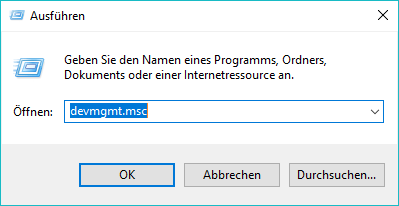
Schritt 1: Drücken Sie gleichzeitig (Windows + R-Tasten), um das Ausführungsfenster zu öffnen. Geben Sie dann den Befehl (devmgmt.msc) ein, um das Geräte-Manager-Fenster zu öffnen.
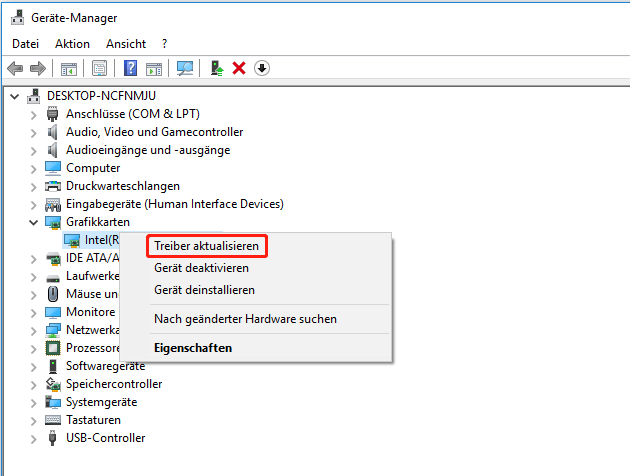
Schritt 2: Suchen Sie als Nächstes im Geräte-Manager-Fenster nach (Anzeigeadapter), wählen Sie dann das Grafikkartengerät aus und wählen Sie die Option (Treiber aktualisieren) – (Automatisch nach Treiber suchen). Starten Sie Ihren Computer neu, wenn der Vorgang abgeschlossen ist, und prüfen Sie, ob das Problem behoben ist.
3. Deinstallieren Sie den Grafikkartentreiber und installieren Sie ihn erneut
Wenn das Problem des Verschwindens der NVIDIA-Systemsteuerung durch die Aktualisierung des Treibers nicht behoben werden kann, können Sie auch versuchen, den Grafikkartentreiber neu zu installieren, um das aktuelle Problem zu beheben. Die spezifischen Schritte sind wie folgt:
Schritt 1: Drücken Sie gleichzeitig (Windows + R-Tasten), um das Ausführungsfenster zu öffnen. Geben Sie dann den Befehl (devmgmt.msc) ein, um das Geräte-Manager-Fenster zu öffnen.
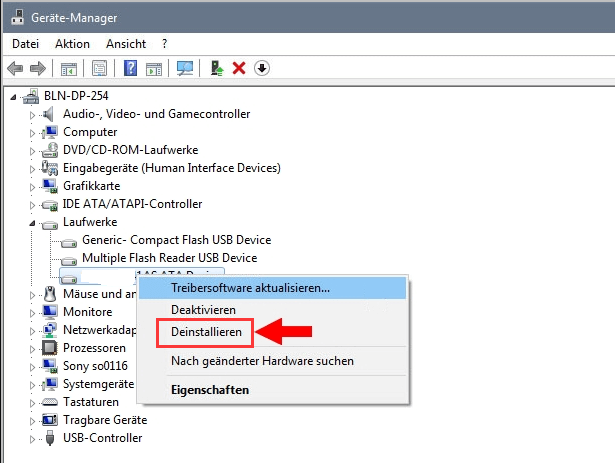
Schritt 2: Suchen Sie als Nächstes im Gerätemanager nach (Anzeigeadapter), klicken Sie dann mit der rechten Maustaste auf das Grafikkartengerät und wählen Sie die Option (Gerät deinstallieren). Dann erscheint ein Fenster zum Deinstallieren des Geräts. Aktivieren Sie bitte die Option (Treibersoftware für dieses Gerät löschen) und klicken Sie auf (Deinstallieren). später beziehen
Methode 2 Befolgen Sie die Schritte, um den Treiber erneut herunterzuladen und zu installieren.
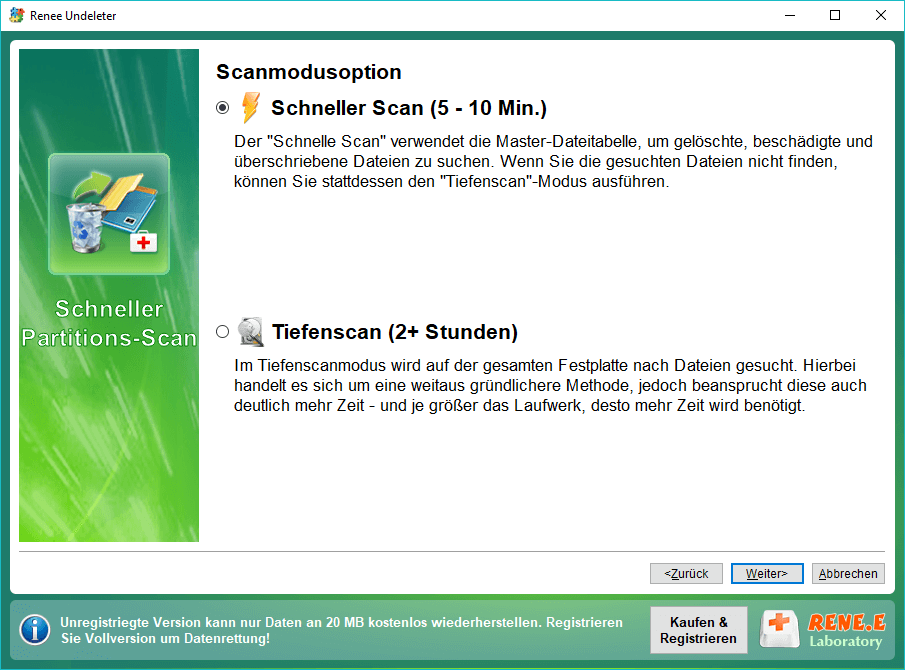
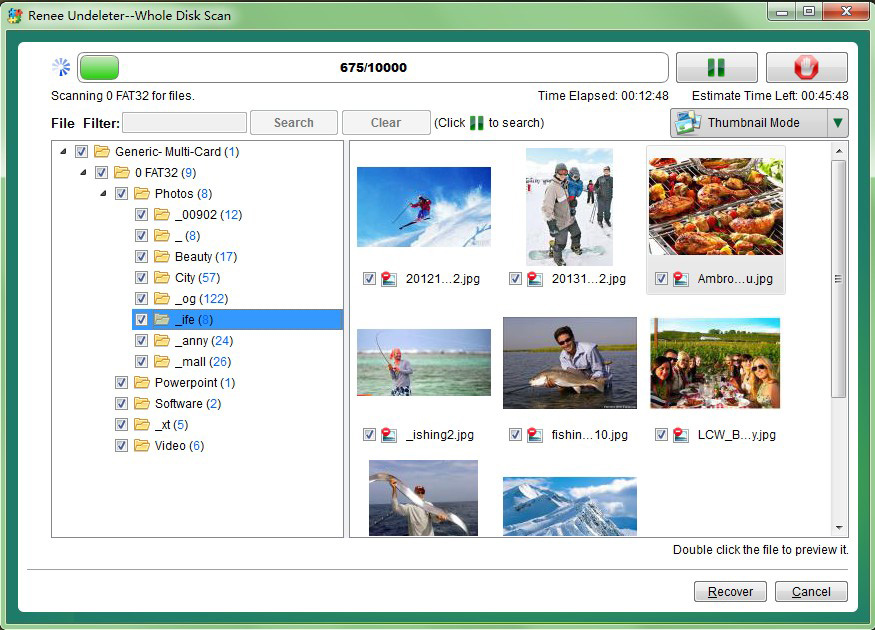
Die oben genannten sind die gängigen Methoden, um das Verschwinden der NVIDIA-Nvidia-Systemsteuerung zu beheben. Bei der Verwendung eines Computers ist es unvermeidlich, dass Sie auf verschiedene Fehler stoßen. Wenn Sie während der Fehlerbehebung versehentlich einige wichtige Dateien löschen, können Sie die gelöschten Daten auch mit
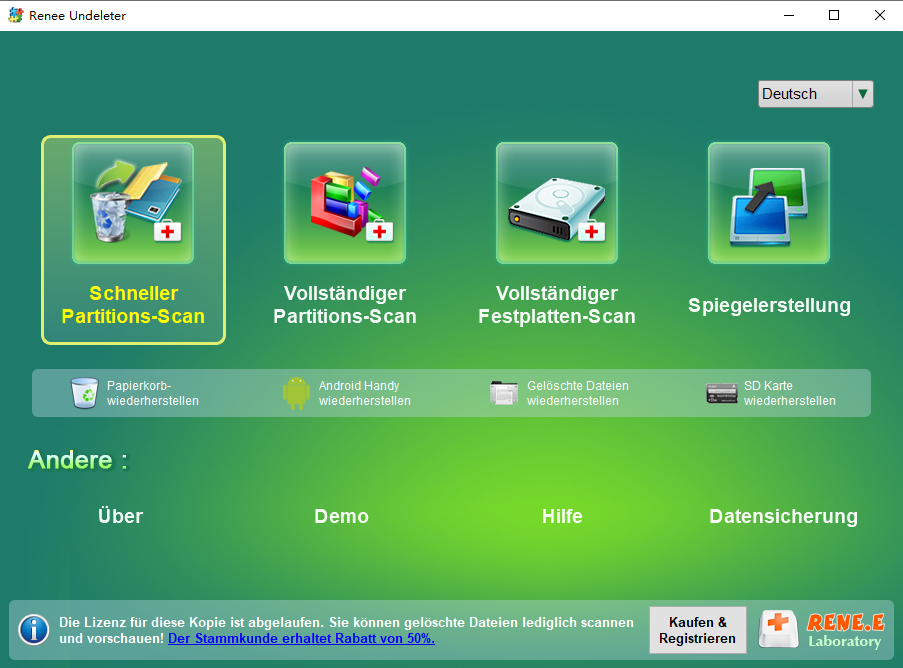
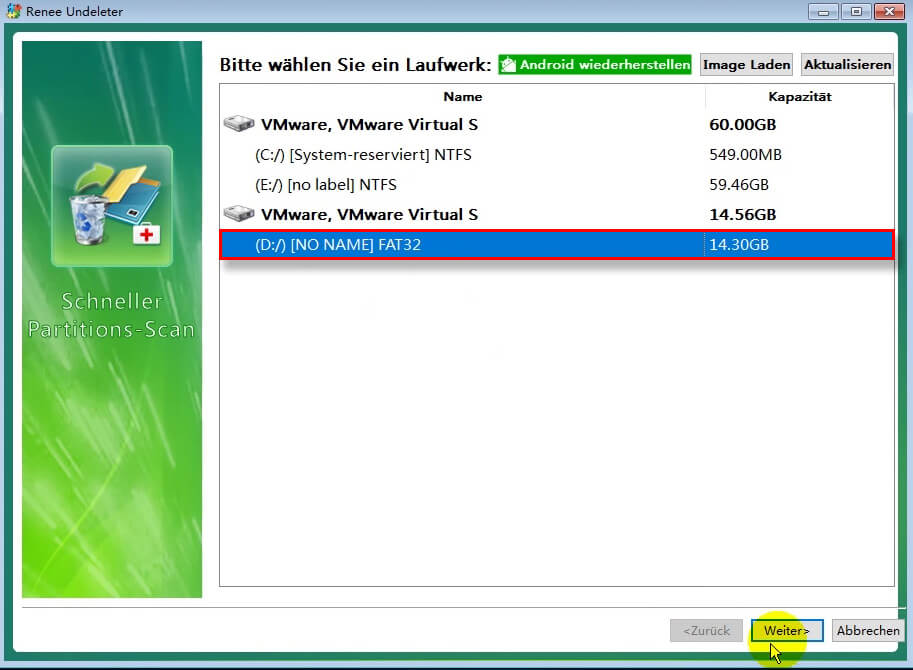
Renee Undeleter wiederherstellen. Nachfolgend finden Sie eine detaillierte Vorgehensweise.



Kommentare
0 Kommentare
Bitte melden Sie sich an, um einen Kommentar zu hinterlassen.