1/ Conseils pour formater le SSD
Avant de formater le nouveau disque SSD, il faut comprendre à l’avance certaines précautions ou suggestions qui peuvent vous aider à formater le disque SSD plus facilement.
POPULAIRE - ADs Renee Undeleter - Logiciel de récupération de données puissant 
Récupérer les données sur tout type de carte SD Supporter la carte SD originelle, SDHC et SDXC
Récupérer tout type de fichier Retrouver les images, les vidéos, les audios, les fichiers compressés, etc.
Simple à utiliser Les débutants peuvent récupérer les fichiers tout seul.
Prendre en charge de divers appareils Récupérer depuis la carte SD, la clé USB, le PC, le Macbook, etc
Fonctionner sous Les systèmes Windows et Mac
▽ Télécharger (Win) ▽ Télécharger (Mac)
Quel est le choix pour la partition? MBR ou GPT?
Un tout nouveau disque dur (non initialisé) doit être partitionné avant l’installation du système. Il existe deux formats de la partition du disque dur: MBR et GPT.
Avant d’introduire le format de partition, vous devez comprendre ce que c’est une partition de disque dur. La partition de disque dur consiste à créer plusieurs unités logiques indépendantes sur un disque dur physique. Ces unités logiques sont le lecteur C, le lecteur D, le lecteur E, etc.. La partition d’un disque dur est comme une maison avec différentes zones fonctionnelles (chambre à coucher, cuisine et salon). Vous pouvez placer les données différentes dans différentes partitions pour une meilleure gestion. Après avoir partitionné le disque dur, vous pouvez installer le système d’exploitation, des applications et stocker des fichiers de données. L’utilisation du format MBR ou GPT pour les partitions de disque dur dépend principalement du système d’exploitation et de la capacité du disque dur.
MBR (Master Boot Record), connu également sous le nom de l’Enregistrement d’amorçage maître, est une table de partition traditionnelle. MBR a été introduite avec IBM PC DOS 2.0 en 1983 pour la première fois, il a donc une compatibilité plus large que GPT. MBR prend en charge les disques jusqu’à 2,2 To maximum , il ne peut pas gérer les disques de plus de 2 To d’espace. Et MBR prend en charge 4 partitions primaires. Si vous en voulez plus, vous devez faire de l’une de vos partitions primaires une « partition étendue » et créer des partitions logiques.
GPT , également appelé table de partition GUID, fait partie de la spécification UEFI. Avec le développement du matériel, MBR ne peut plus répondre à la demande d’une plus grande capacité de disque dur, c’est pourquoi le format de partition GPT est apparu. Il dépasse la limite de partition 2,2 To et peut gérer les disques durs et partitions jusqu’à 9,4 Zo. Dans le système d’exploitation Windows, jusqu’à 128 partitions de disque peuvent être prises en charge sur un disque GPT. De plus, en termes de sécurité, la table de partition GPT a également été complètement améliorée. Par conséquent, si vous êtes un nouvel utilisateur de plate-forme (après les séries Intel 6 / AMD 900 et A), il est recommandé d’utiliser la table de partition GPT.
Tips MBR ou GPT? Pour déterminer la partition de disque, vous pouvez vous faire référence les conseils suivants: 1. Si la carte mère de votre ordinateur est la carte mère BIOS ancienne, il est recommandé d’utiliser le schéma de partition MBR, car le nouveau et l’ancien système sont compatibles avec MBR. 2. Si votre ordinateur prend en charge la nouvelle carte mère UEFI, il est recommandé d’utiliser le schéma de partition GPT. (Remarque: toutes les versions de Windows 32 bits ne sont pas compatibles avec les partitions GPT) 3. Le mode MBR ne prend pas en charge les disques durs d’une capacité supérieure à 2 To. Si votre disque dur a une capacité supérieure à 2 To, il est recommandé d’utiliser directement le schéma de partitionnement GPT.
Comment convertir MBR en GPT?
Vous pouvez changer directement le disque du format MBR au format GPT, tant que le disque ne contient pas de partitions ou de volumes. Une fois le disque dur converti en GPT, le système d’exploitation doit être démarré avec UEFI. Avant d’effectuer cette opération, assurez-vous que votre ordinateur et votre système prennent en charge le mode de démarrage UEFI.
1. Convertir avec l’interface de Windows
Voici les étapes spécifiques:
① Tout d’abord, sauvegardez ou transférez les données importants sur le disque MBR que vous souhaitez convertir en disque GPT.
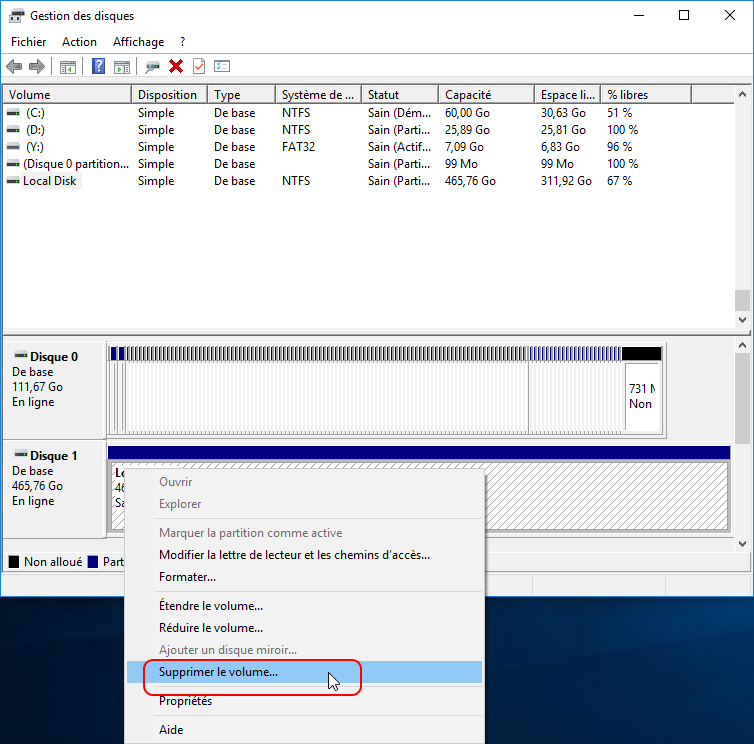
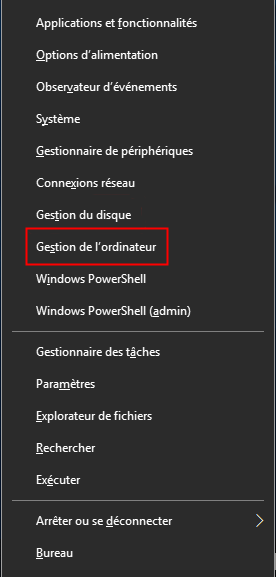
② Faites un clic droit sur « Ce PC », cliquez sur « Gérer » – « Gestion des disques » et sélectionnez « Disque cible ». Si le disque contient des partitions ou des volumes, cliquez avec le bouton droit sur chaque élément, puis cliquez sur « Supprimer la partition » ou « Supprimer le volume ».
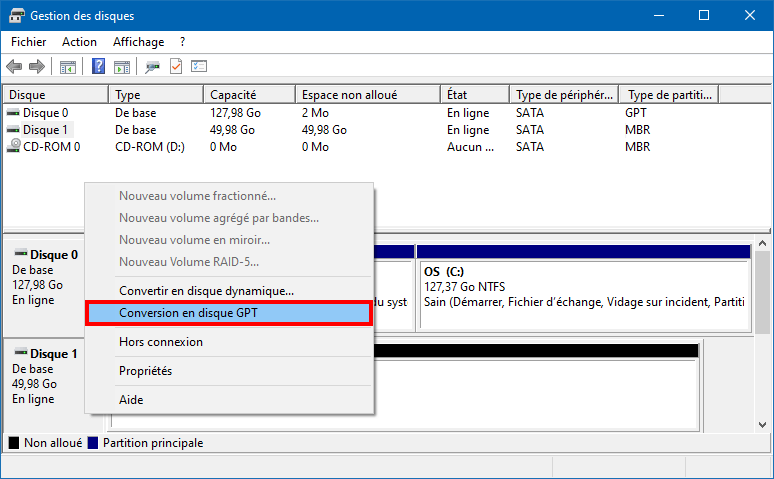
③ Cliquez avec le bouton droit sur le disque MBR que vous souhaitez convertir en disque GPT, puis cliquez sur « Convertir en disque GPT ».
2. Convertir MBR en GPT avec MBR2GPT
Vous pouvez exécuter cet outil en entrant dans l’environnement de Pré-installation Windows (Windows PE) et dans le système d’exploitation Windows 10 complet (SE) sans supprimer les données sur le disque.
Voici les étapes spécifiques:
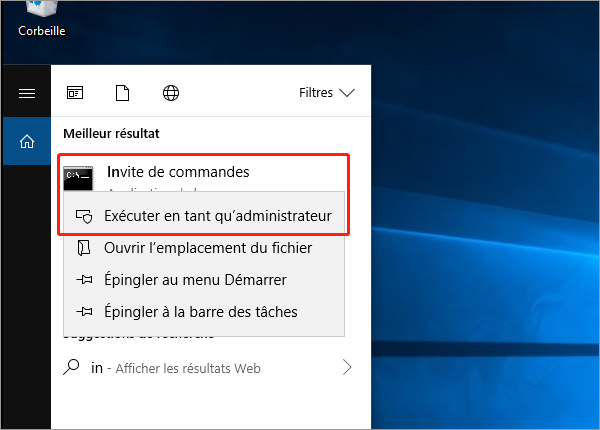
① Cliquez sur le champ de recherche « Démarrer » ou sur le champ de Cortana, entrez « Invite de commandes », puis cliquez avec le bouton droit sur « Invite de commandes » et sélectionnez « Exécuter en tant qu’administrateur ».
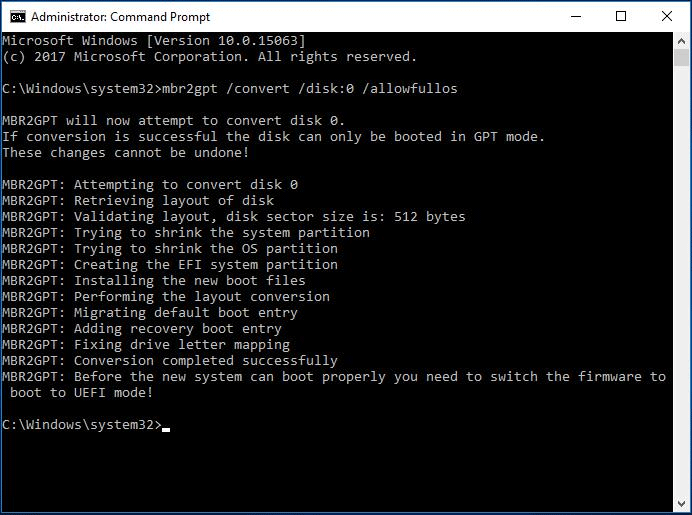
② Entrez la commande de conversion dans la fenêtre d’invite de commande ouverte (« n » représente le numéro du disque).
● Pour Windows 10, entrez « mbr2gpt / convert / disk:n / allowfullOS » .
● Pour WinPE, entrez « mbr2gpt / convert / disk:n » .
3. Convertir MBR en GPT avec la commande DiskPart
Voici les étapes spécifiques:
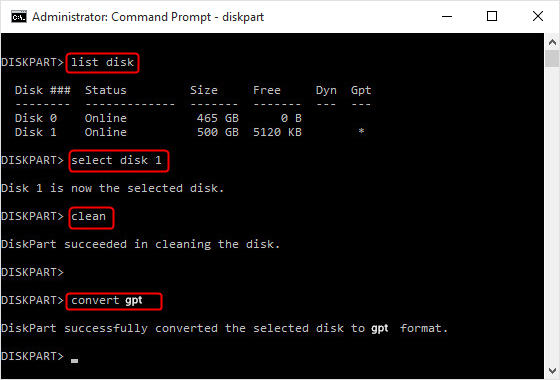
① Après avoir ouvert la fenêtre d’invite de commande, entrez « diskpart » et appuyez sur Entrée. Si le disque ne contient aucune partition, veuillez passer à l’étape 5.
② Entrez ensuite « list disk », appuyez sur Entrée et notez le numéro du disque à convertir.
③ Saisissez « select disk 1 ». « 1 » représente le numéro de disque, vous pouvez le remplacer par le numéro de disque que vous souhaitez sélectionner et appuyez sur Entrée.
④ Tapez « clean » et appuyez sur Entrée. Après avoir exécuté la commande de nettoyage, toutes les partitions du disque seront effacées.
⑤ Enfin, entrez « convert gpt ». Convertissez un disque vierge avec un style de partition MBR (Master Boot Record) en un disque élémentaire avec un style de partition de table de partition GUID (GPT).
Comment choisir le format de système de fichiers?
Le système de fichiers d’un PC est un ensemble de règles qui déterminent comment stocker et organiser les données sur les systèmes de stockage (tels que les disques durs, les lecteurs flash, les CD-ROM, etc.). Il facilite l’accès et la recherche des données. Le système de fichiers contient également le format du chemin spécifié pour trouver le fichier dans la structure de répertoires.
Voici les systèmes de fichiers de disque courants: FAT, exFAT, NTFS, APFS, HFS, HFS +, ext2, ext3, ext4, ODS-5, btrfs, XFS, UFS, ZFS.
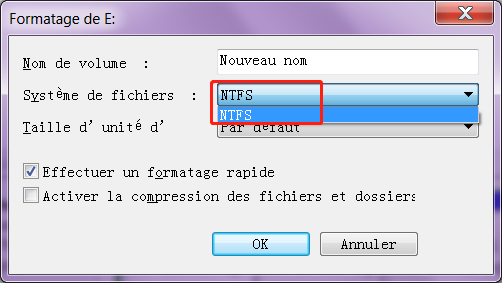
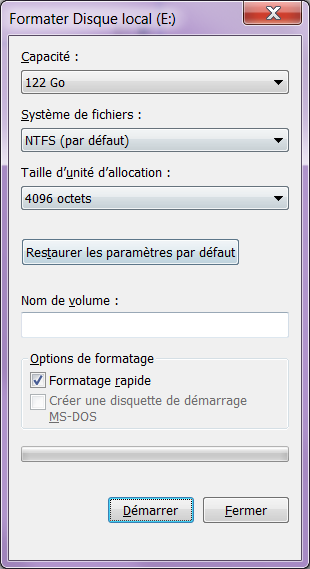
Le système d’exploitation Windows prend en charge trois systèmes de fichiers différents: NTFS , FAT32 et exFAT . ● NTFS est un système de fichiers moderne dans le système Windows le plus largement utilisé actuellement. La plupart des disques durs intégrés aux ordinateurs Windows utilisent désormais le système de fichiers NTFS. NTFS peut prendre en charge les disques durs inférieurs à 16 EB et le système d’exploitation de versions Windows 8 et Windows 10. ● FAT32 est un système de fichiers plus ancien. Il n’est pas aussi efficace que NTFS, mais il a une bonne compatibilité avec de différents systèmes. C’est un format universel, et tout périphérique de stockage USB aura ce système de fichiers pré-installé. ● exFAT est une alternative au format de fichier FAT32. Il peut prendre en charge une taille de fichier allant jusqu’à 1EB, ce qui est très approprié pour stocker des fichiers avec une grande taille. Il peut également être utilisé sur les systèmes d’exploitation Mac et Windows.
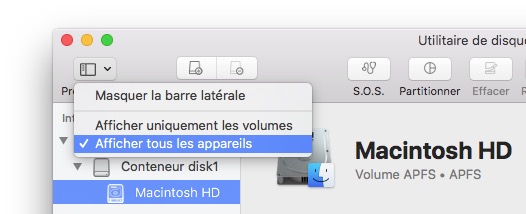
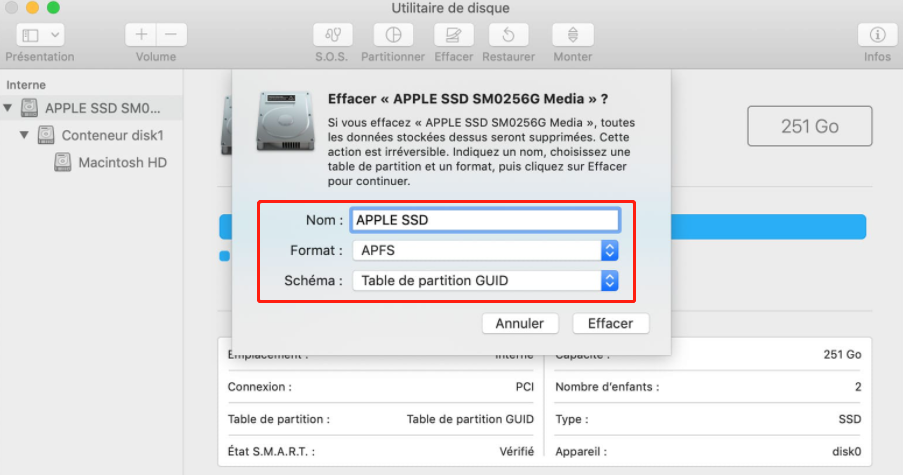
Les systèmes de fichiers pris en charge par Mac sont: APFS pour Apple, Extension Mac OS (HFS +), exFAT, MS-DOS(FAT) . APFS : APFS est le dernier système de fichiers d’Apple, qui a été introduit pour la première fois pour les appareils iOS au début de 2017. Par rapport au système de fichiers précédent, la vitesse est beaucoup améliorée. Il ne s’applique qu’aux volumes système, aux disques hybrides, aux disques SSD et aux périphériques de mémoire flash utilisés avec macOS. Extension Mac OS (HFS +) : C’était le système de fichiers principal utilisé pour le Mac de 1998 à 2017 avant de la mise à jour d’APFS. HFS + est une version améliorée de HFS qui prend en charge des fichiers plus volumineux. Il nomme des fichiers ou des dossiers avec Unicode. Le système de fichiers peut toujours être appliqué aux disques durs mécaniques et aux disques SSD. exFAT : exFAT est la meilleure option pour les différentes plate-formes, elle peut fonctionner sur les systèmes d’exploitation Windows et Mac. MacOS et Windows peuvent lire et écrire des volumes exFAT, ils conviennent donc parfaitement aux lecteurs flash et aux disques durs externes. MS-DOS (FAT) : Apple prend également en charge le système de fichier FAT32 qui est marqué comme MS-DOS (FAT) dans l’Utilitaire de disque. Sauf si vous utilisez un ancien ordinateur, n’utilisez pas le système de fichiers FAT32. Parce qu’il ne s’applique qu’aux lecteurs utilisés sous Windows XP ou version antérieure.



Commentaires
0 commentaire
Vous devez vous connecter pour laisser un commentaire.