2/ Scénarios d'utilisation courants de la commande DiskPart
Ensuite nous vous présenterons plusieurs scénarios d’utilisation courants de la commande Diskpart et les étapes de fonctionnement en détail:
1. Attribuer une lettre de lecteur
On peut attribuer une lettre de lecteur à la partition via la commande Diskpart. Voici les étapes:
Étape 1 : Démarrez l’ordinateur, saisissez « cmd » dans la zone de recherche, puis faites un clic droit sur « Invite de commandes » et sélectionnez « Exécuter en tant qu’administrateur ».
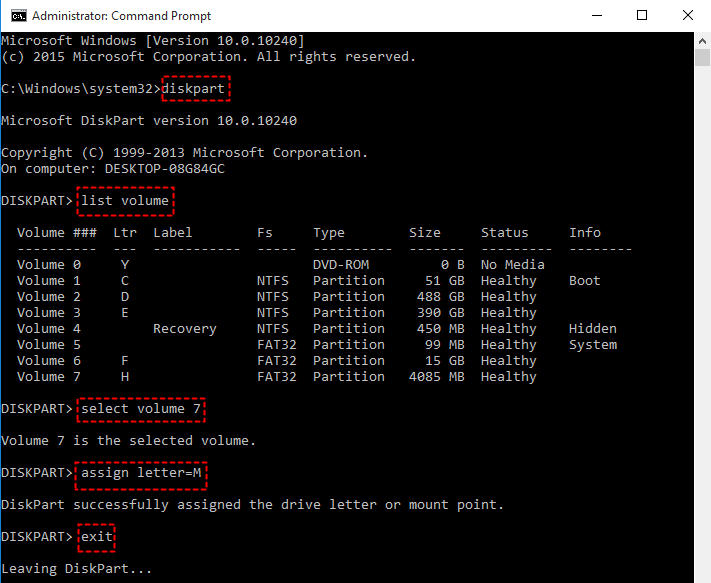
Étape 2 : Veuillez entrer les commandes suivantes une par une pour ajouter le lettre de lecteur, chaque fois que vous entrez une ligne de commandes, veuillez appuyer une fois sur la touche « Entrée » :
list volume (Donne la liste de tous les volumes/toutes les partitions dans le système)
select volume 7 (7 est la lettre attribuée à l’unité disque. Elle peut être remplacé par d’autre lettre selon la taille. )
assign letter=M (Atribuer la lettre M de lecteur. M peut être remplacé par une autre lettre qui n’a pas encore été utilisée.)
2. Marquer la partition comme active
La partition active est en fait la partition Windows principale avec les données de démarrage intégrées. Elle peut effectuer une série d’opérations telles que des tâches de démarrage avec le BIOS pour démarrer le système. Si vous devez configurer une partition active, veuillez suivez les étapes ci-dessous.
Étape 1 : Lancez l’ordinateur Windows, appuyez sur les touches « Windows + R » en même temps pour ouvrir la fenêtre Exécuter. Saisissez « diskpart » et cliquez sur « OK ».
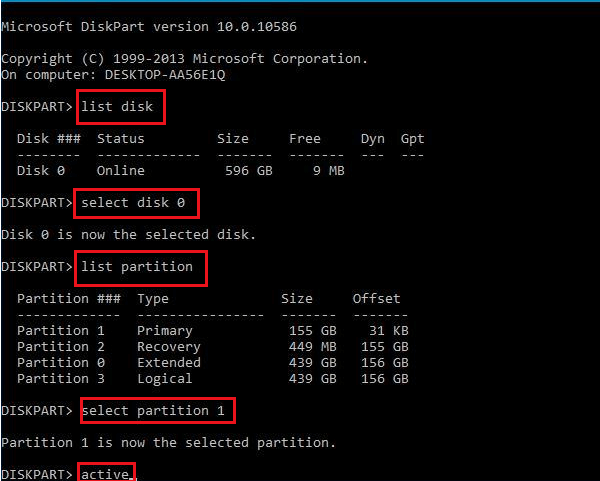
Étape 2 : Veuillez entrer les commandes suivantes une par une, chaque fois que vous entrez une ligne de commandes, veuillez appuyer une fois sur la touche « Entrée » :
list disk (listera les disques de l’ordinateur)
select disk 0 (sélectionnez le disque 0. 0 est le numéro du disque dur sur lequel Windows doit être installé, vous pouvez le saisir en fonction de la situation réelle)
list partition (liste des partitions sur le disque. Vous pouvez voir le type et la taille de la partition)
select partition 1 (sélectionnez la partition 1. 1 est le numéro de partition à marquer comme actif, veuillez le modifier en fonction de la situation réelle)
active (définit la partition comme active)
Lorsqu’il existe des pannes dans certains disques ou vous devez supprimer toutes les données dans un disque, vous pouvez le formater. Voici comment formater un disque avec la commande Diskpart:
Étape 1 : Démarrez l’ordinateur, saisissez « cmd » dans la zone de recherche, puis faites un clic droit sur « Invite de commandes » et sélectionnez « Exécuter en tant qu’administrateur ».
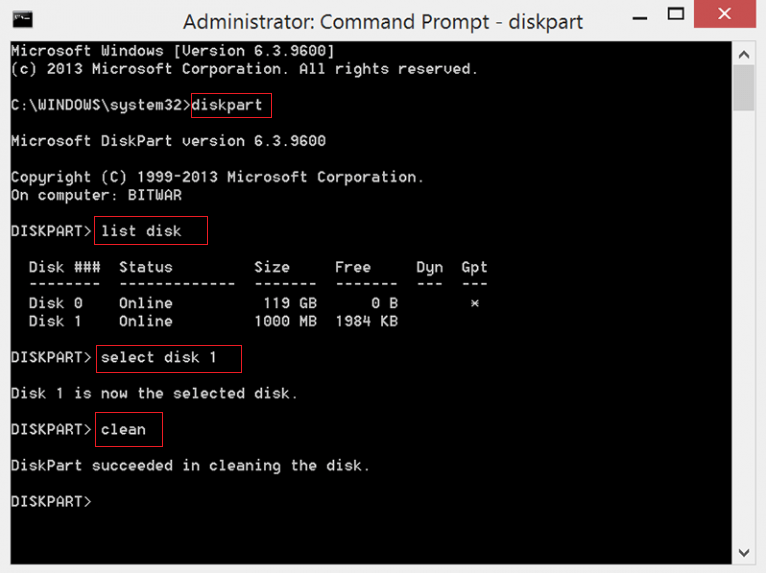
Étape 2 : Veuillez entrer les commandes suivantes pour formater le disque, chaque fois que vous entrez une ligne de commandes, veuillez appuyer une fois sur la touche « Entrée » :
list disk (Donne la liste de tous les disques dans le système. Les disques peuvent être reconnu par la taille.)
select disk 1 (Sélectionne le disque. Le « n » est le numéro du disque qui aura le focus)
clean (Supprime d’un coup toutes les partitions du disque sélectionnée)
Ensuite saisissez les commandes suivantes:
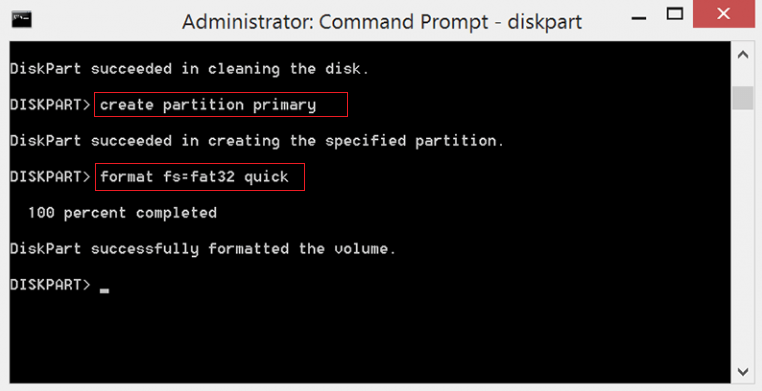
create partition primary (Crée une partition primaire. Si vous devez atttribuer une lettre de lecteur, vous pouvez saisir la commande « assign letter = H » après cette commande. Le « H » est le numéro de partition sur le disque et peut être remplacé selon la situation réelle)
format fs=fat32 quick (fs=fat32 signifie qu’il met en forme la partition cible au système de fichiers en FAT32, ou remplace FAT32 par exFAT ou NTFS. Et « quick » fait référence au formatage rapide)
4. Lister les informations détaillées du disque ou de la partition
Étape 1 : Démarrez l’ordinateur, saisissez « cmd » dans la zone de recherche, puis faites un clic droit sur « Invite de commandes » et sélectionnez « Exécuter en tant qu’administrateur ».
Étape 2 : Veuillez entrer les commandes suivantes une par une, chaque fois que vous entrez une ligne de commandes, veuillez appuyer une fois sur la touche « Entrée » :
list disk (Affiche la liste des disques de l’ordinateur)
select disk 2 (Le « 2″ est le numéro de disque cible)
detail disk (Donne la liste d’information détaillée du disque cible, comme le type, l’état, s’il est en lecteur seul, etc..)
Étape 3: Si vous voulez savoir les informations d’une certaine partition, veuillez entrer les commandes suivantes et saisissez « Entrer » après chaque ligne de commande.
list disk (liste les disques de l’ordinateur)
select disk 0 (sélectionne le disque cible, 0 est le numéro du disque cible)
list partition (liste toutes les partitions du disque cible)
select partition 2 (Sélectionne la partition numéro 2)
detail partition (il indique si la partition cible est masquée, active, son système de fichiers, sa taille, etc.)
5. Effacer le propriété de lecture seul du disque
Parfois, le disque est défini en lecture seule et les fichiers ne peuvent pas être écrit ou modifié. Dans ce cas, vous pouvez utiliser la commande Diskpart pour le résoudre.
Étape 1 : Démarrez l’ordinateur, saisissez « cmd » dans la zone de recherche, puis faites un clic droit sur « Invite de commandes » et sélectionnez « Exécuter en tant qu’administrateur ».
Étape 2 : Veuillez entrer les commandes suivantes une par une, chaque fois que vous entrez une ligne de commandes, veuillez appuyer une fois sur la touche « Entrée » :
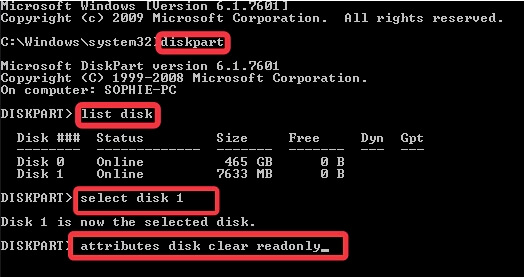
list disk (Liste tous les disques de l’ordinateur)
select disk 1 (1 représente le numéro du disque cible, qui peut être jugé en fonction de la capacité)
attributes disk clear readonly (Efface l’attribu de lecteur seule du disque)
6. Convertir le format du disque en GPT/MBR
Dans le système Windows, les utilisateurs dovent choisir le format de partition du disque entre MBR et GPT lors de l’initialisation du disque. Veuillez
cliquer ici pour voir la différence entre les deux. Vous pouvez également convertir le format de partition du disque via la commande Diskpart.
Étape 1 : Démarrez l’ordinateur, saisissez « cmd » dans la zone de recherche, puis faites un clic droit sur « Invite de commandes » et sélectionnez « Exécuter en tant qu’administrateur ».
Étape 2 : Veuillez entrer les commandes suivantes une par une, chaque fois que vous entrez une ligne de commandes, veuillez appuyer une fois sur la touche « Entrée » :
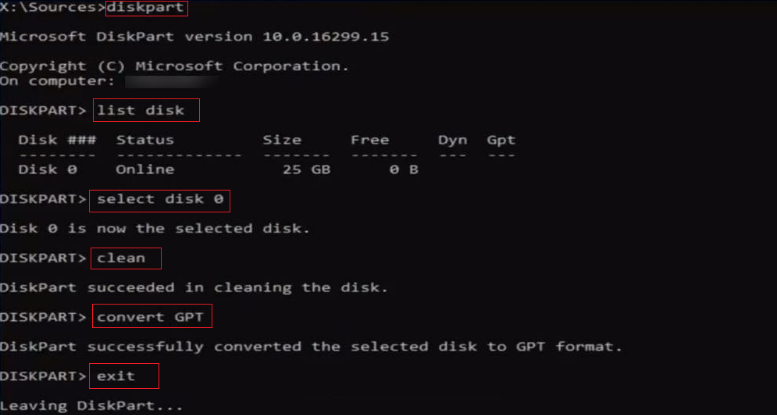
list disk (lister tous les disques)
select disk 0 (0 représente le numéro de disque cible)
clean (Effacer toutes les informations et données du disque)
convert gpt (Convertir le disque au format de partition GPT ou remplacer GPT par MBR en fonction de la situation réelle)
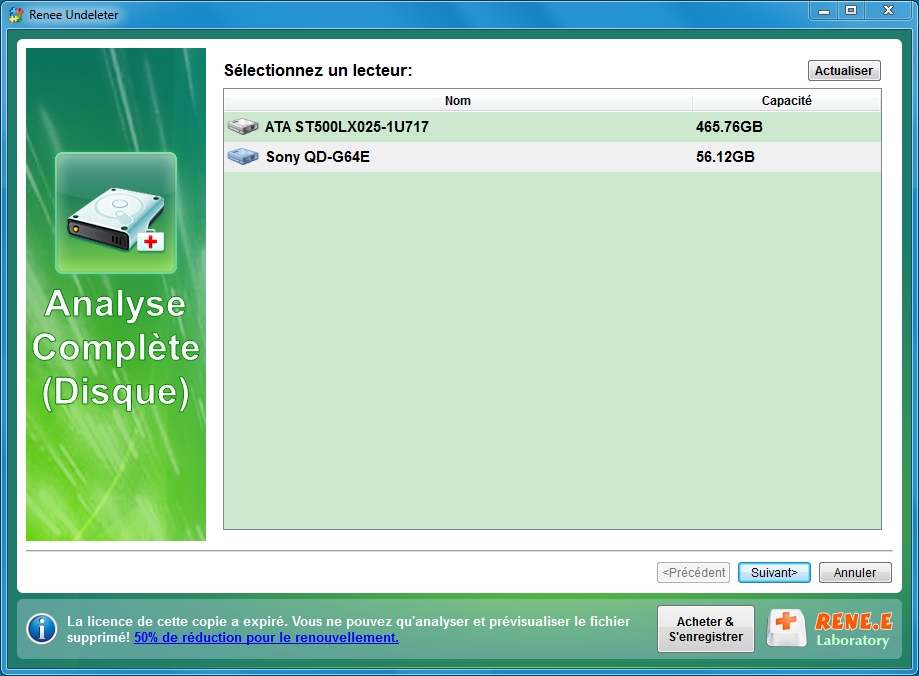
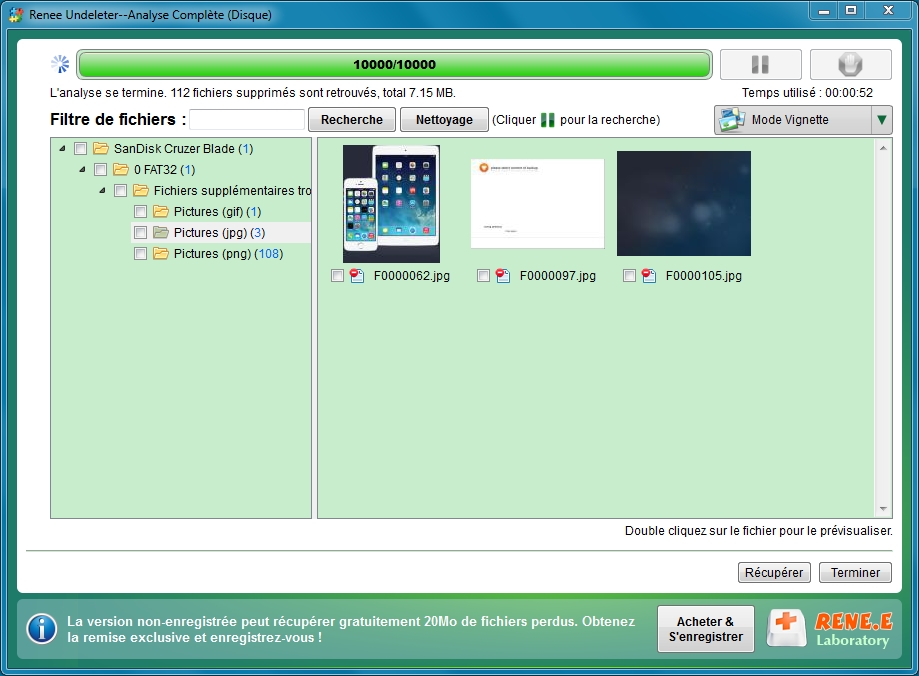
Voici les scénarios d’utilisation courants de Diskpart et les étapes de fonctionnement spécifiques. Le paramètre « CLEAN » de Diskpart effacera toutes les données du disque, de la partition ou du volume. Si vous exécutez accidentellement ce paramètre de commande et que toutes les données du disque/partition sont perdues, vous pouvez lire le contenu suivant et essayer d’analyser et restaurer les données perdues.




Commentaires
0 commentaire
Vous devez vous connecter pour laisser un commentaire.