
- Ragioni fisiche: connessione scadente, ecc.
- Guasti elettrici: il componente interno dell’unità flash USB non funziona. Come far cadere l’unità flash USB nell’acqua , la durata della chiavetta USB raggiunge la fine, ecc.
- Ragioni logiche: relativo al file system dell’unità flash USB e alla configurazione del computer Windows. Ad esempio ricezione della notifica di unità flash USB non inizializzata O non riconosciuto in questo computer.
Analisi della situazione
Soluzione
Fase 1: Confermare il file system dell’unità flash USB.
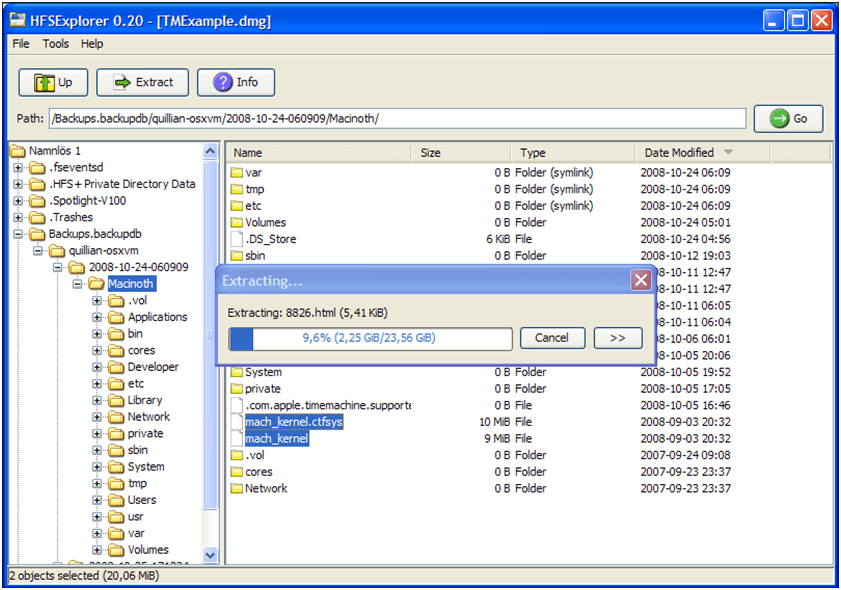
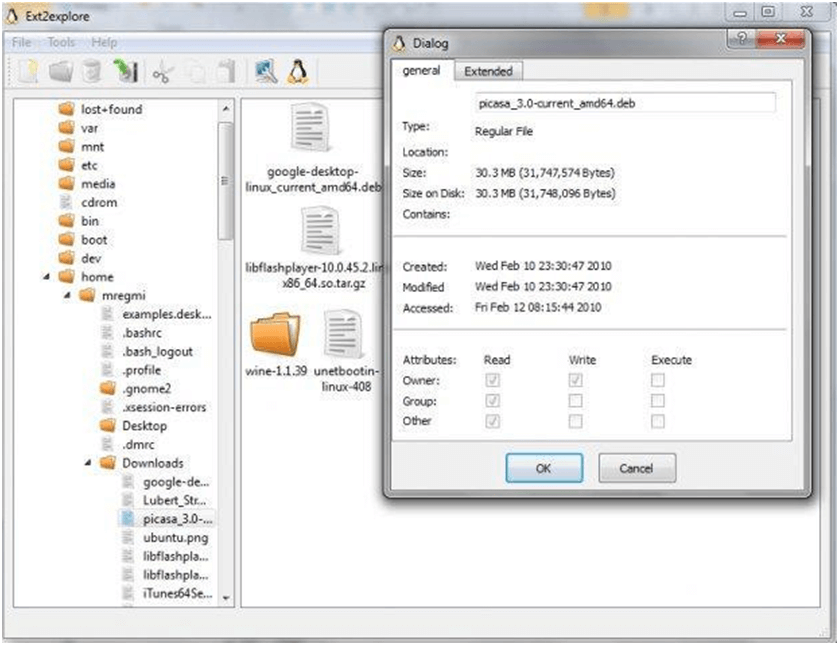
Se utilizzi l’unità flash USB in Mac OS o Linux, vai a passaggio 4 .
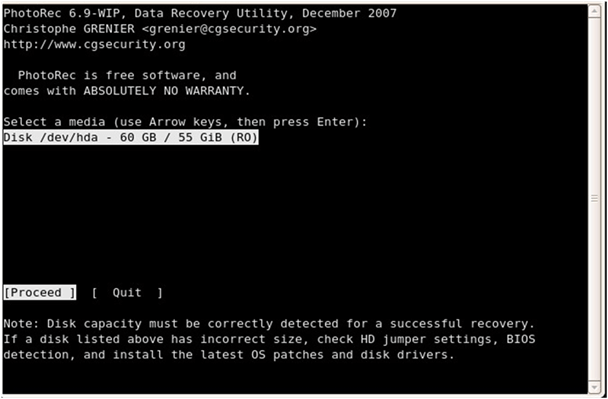
- Selezionare il disco di destinazione in Photorec -
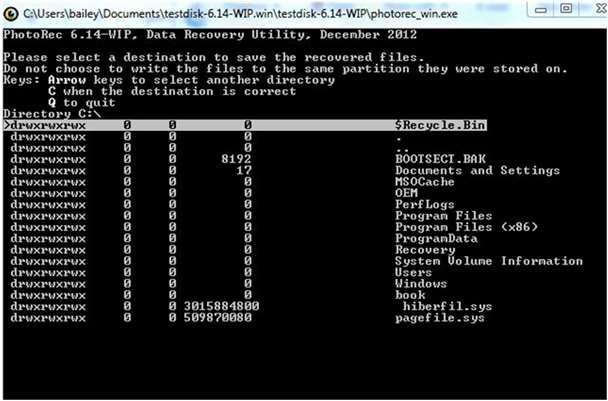
- Controllare il risultato della scansione in Photorec -
Preparazione: Scaricare e installare Renee Undeleter .

Forte capacità di recupero dati È possibile ripristinare anche i dispositivi con un numero elevato di settori danneggiati.
Molti dispositivi sono supportati Scheda SD, SDHC, SDXC, disco U, disco rigido, computer, ecc.
Recupera il tipo di file Immagini, video, audio, documenti, email, ecc.
Facile da usare Il ripristino può essere completato in 3 semplici passaggi e supporta l'anteprima dei file prima del ripristino.
Molteplici modalità di recupero Recupero file/recupero formato/recupero partizione.
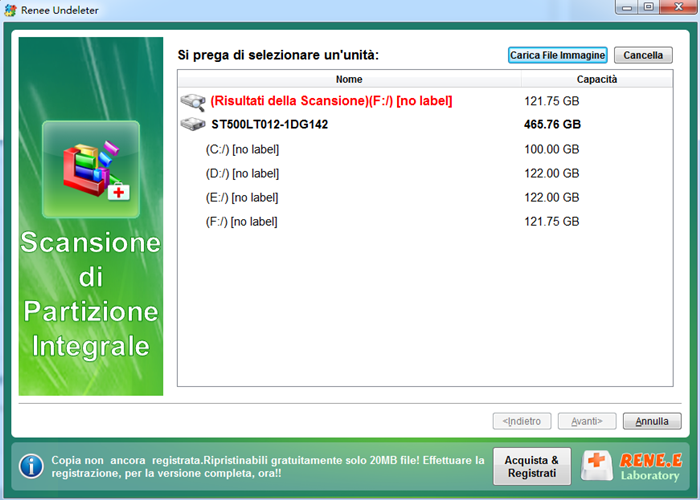
▽ Scarica (Win) ▽ Scarica (Mac) (Win)Passo 1: Avviare Renee Undeleter e selezionare “Scansione di Partizione Integrale”.
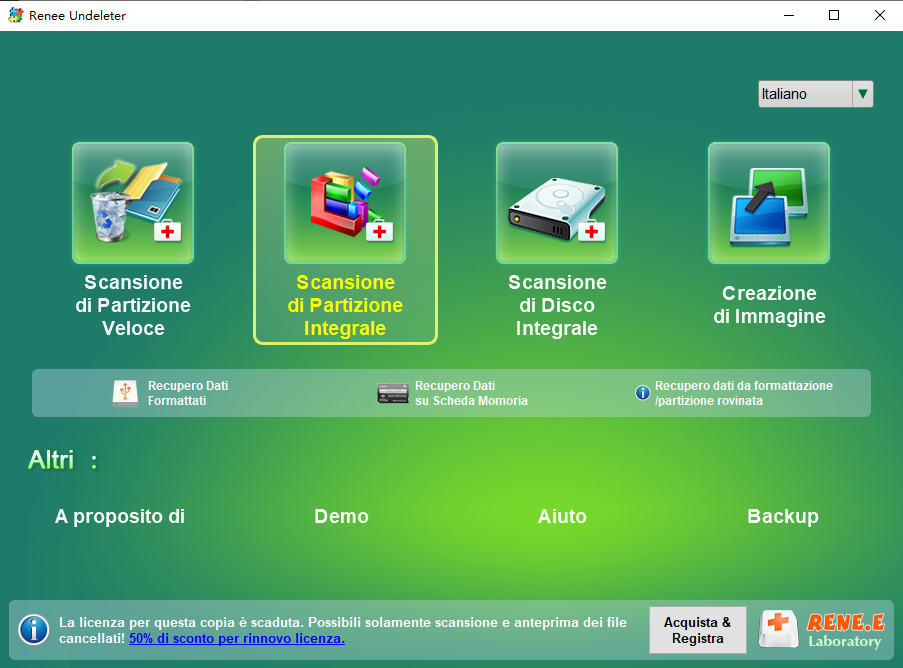
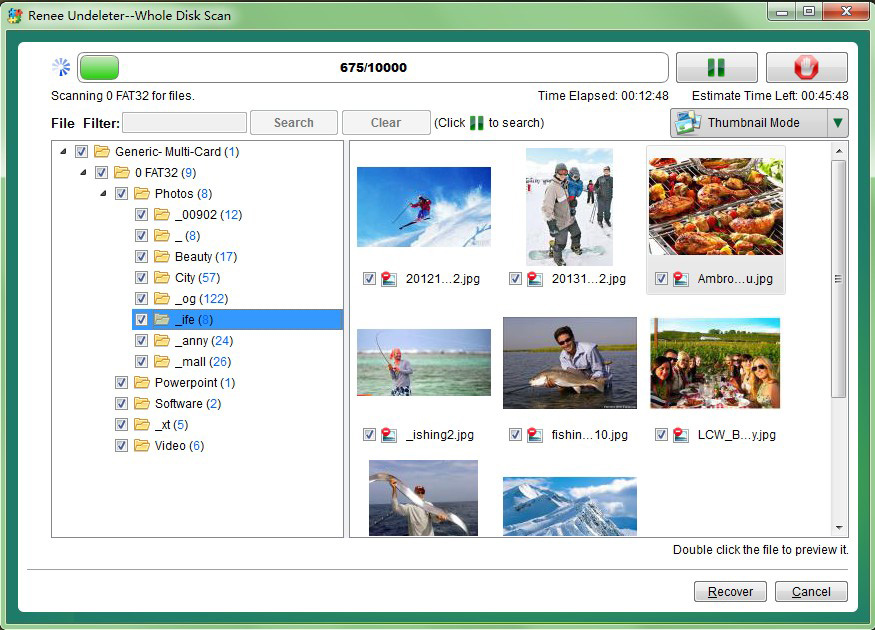
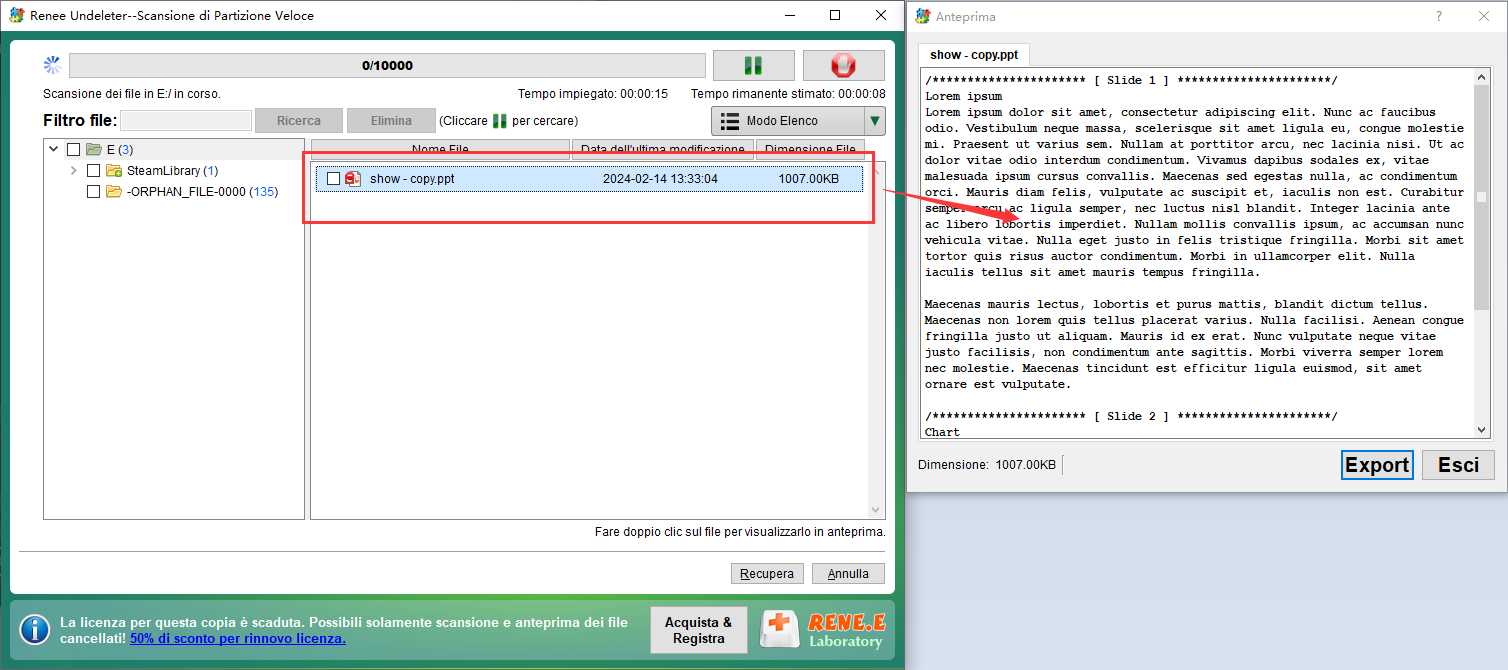
Fase 2: Quando il software esegue la scansione, è possibile visualizzare l’anteprima dei file nel risultato della scansione.
Passo 3: Riparazione della scheda SD dopo il recupero dei dati
Metodo 1: Riparazione dell’unità flash USB con lo strumento chkdsk integrato in Windows
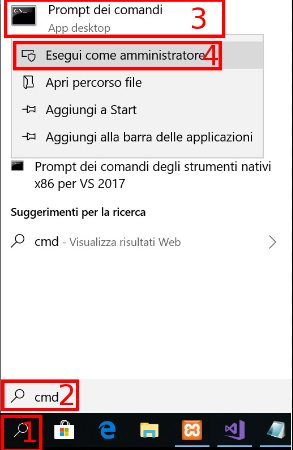
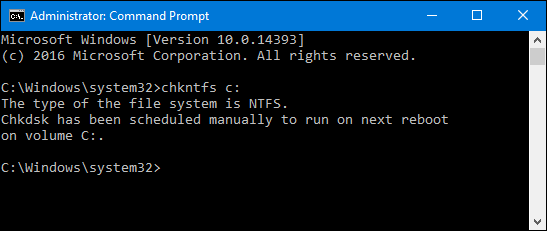
1. Premete i tasti Win + S e digitate “cmd” nella finestra a comparsa. Fare clic con il pulsante destro del mouse su “Prompt dei comandi” e selezionare “Esegui come amministratore”.
2. Digitare “chkdsk X:/F”. Modificare la X con la lettera dell’unità della chiavetta USB. E /F significa correggere l’unità flash USB.
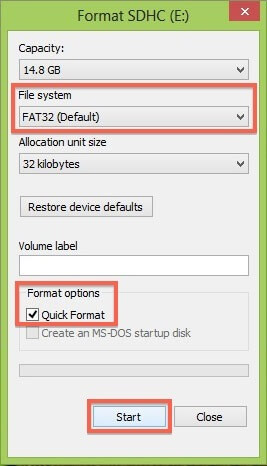
Metodo 2: Formattare l’unità flash USB con lo strumento di formattazione integrato in Windows
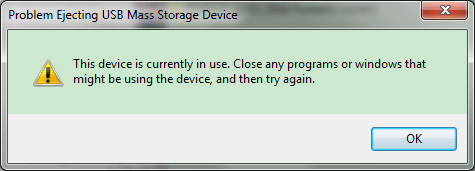

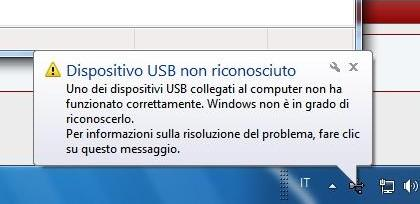
Analisi della situazione
Soluzione
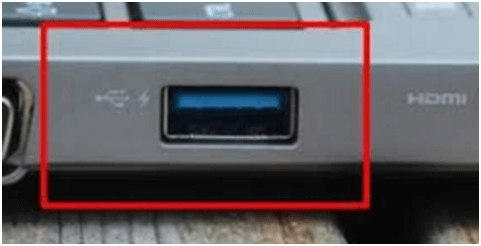
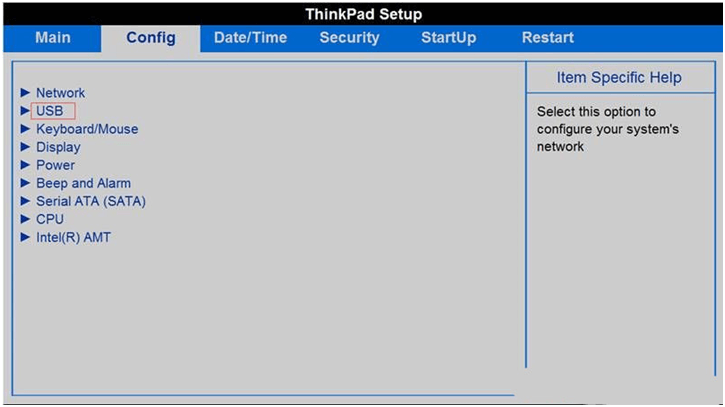
Metodo 1: Riavviare il PC e modificare le impostazioni USB nel BIOS
Metodo 2: Disinstallare il driver relativo alle porte USB e non espellere o rimuovere il disco USB. Riavviare il PC
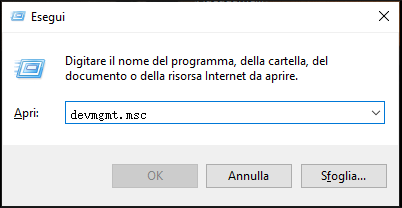
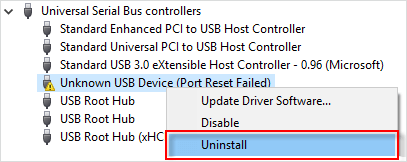
Analisi della situazione
- Clonare l’unità flash USB con una capacità inferiore in un’altra con una capacità maggiore con un software di clonazione che non supporta l’estensione delle dimensioni. Il software le rende della stessa capacità.
- Alcune operazioni errate o il controller dell’unità flash USB che è stato influenzato da materiali magnetici, come il telefono cellulare, incasinano le informazioni di controllo dell’unità flash USB. Di conseguenza, Windows non può riconoscere l’unità flash USB come di consueto. Anche se si collega l’unità flash USB al computer, viene richiesto di collegare il disco.
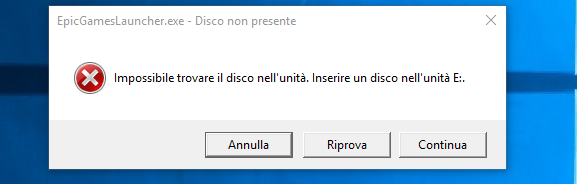
Soluzione
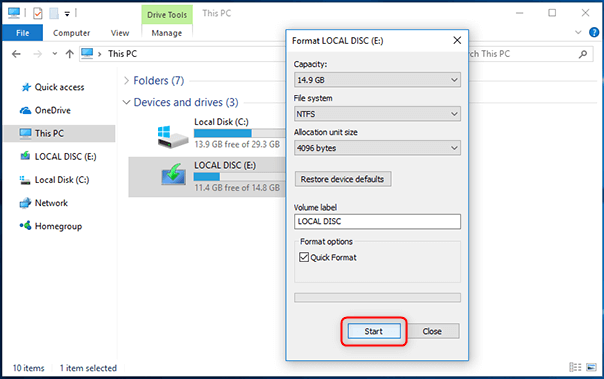
Metodo 1: Formattazione di basso livello della chiavetta USB
La formattazione di basso livello cancellerà tutti i file e i dati dal disco e ripristinerà le impostazioni di fabbrica del disco. Esistono molti strumenti che possono aiutare gli utenti a formattare a basso livello l’unità flash USB.
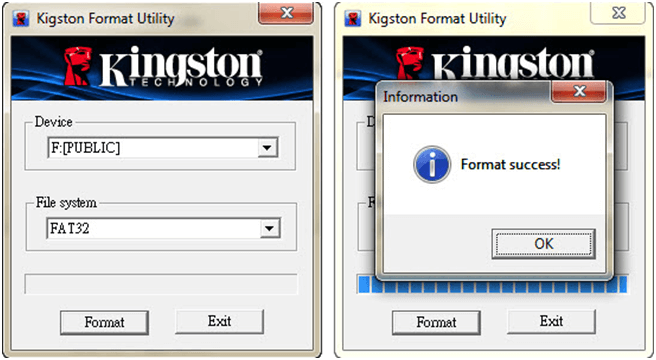
Opzione 1: Utilità di formattazione
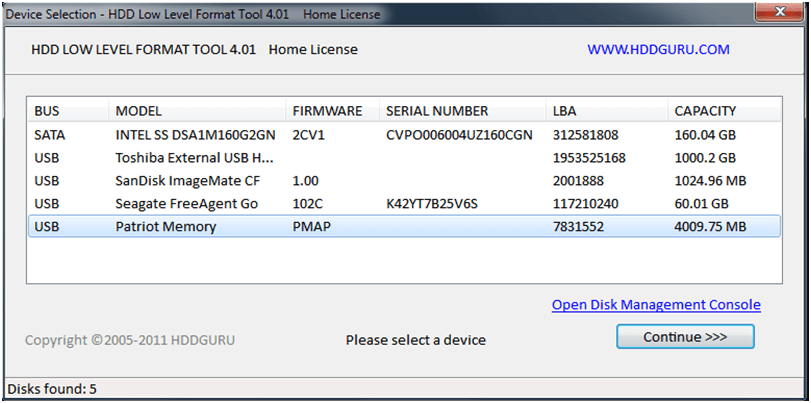
Opzione 2: LLFtool – Strumento di formattazione a basso livello per HDD
Metodo 2: Produzione in serie di unità flash USB
Passaggio 1: Il controller nell’unità flash USB sarà diverso anche se prodotto dallo stesso produttore. La prima cosa è scoprire la marca del controller. E poi trova il relativo strumento di produzione di massa.
Qui consigliamo ChipGenius.(Link per il download: http://www.drfreeware.org/ChipGenius_v4_18_0203.zip )
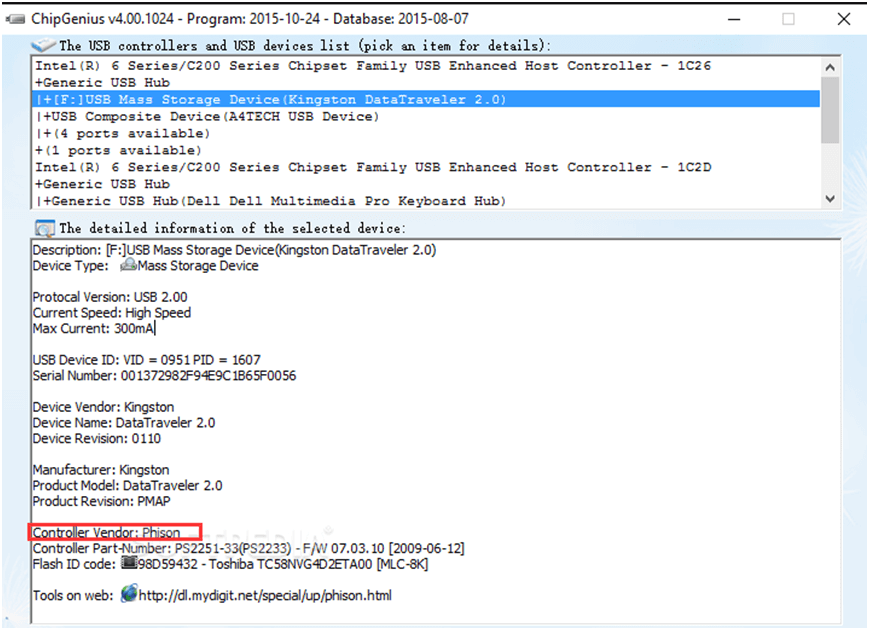
Passaggio 2: ChipGenius può aiutare gli utenti a scoprire il produttore del fornitore del controller nell’unità flash USB. Quindi trova lo strumento di produzione correlato.
Qui possiamo scoprire che il produttore del controller è Phison. È possibile trovare strumenti di produzione di massa correlati per Phison su Internet e produrre in serie l’unità flash USB.
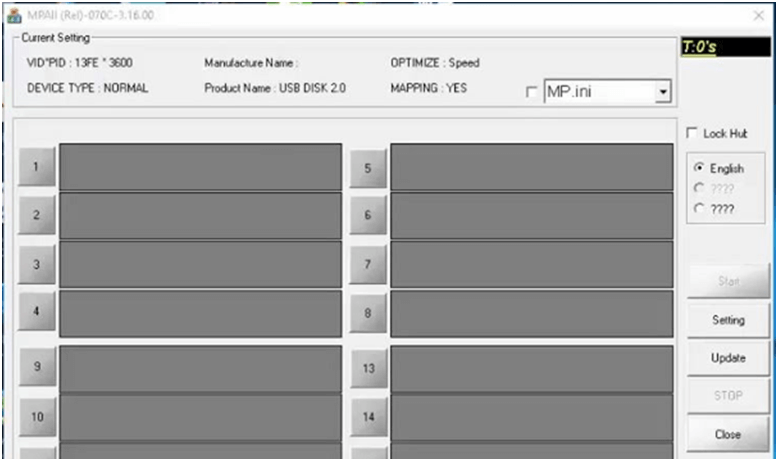
Passaggio 3: dopo la produzione in serie, l’unità flash USB può essere utilizzata normalmente.
E se non funziona, fare riferimento a Situazione 4: Windows non riceve alcuna notifica dopo aver collegato l’unità flash USB “.
Analisi della situazione
Soluzione
Se non riesci ad accedere ai dati nell’unità flash USB dopo averla collegata a un altro PC, l’unità flash USB potrebbe presentare problemi. Qui, vai a ” Passo 1 “.
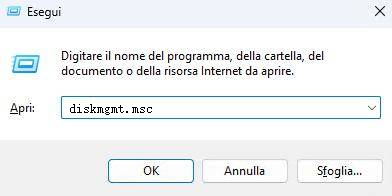
1). Premere “Win” + “R”. Digitare diskmgmt.msc nella finestra a comparsa e fare clic su “OK”.

2). Se non riuscite a trovare la chiavetta USB contrassegnata come RAW in Gestione disco, andate su ” Passo 2 ” direttamente.
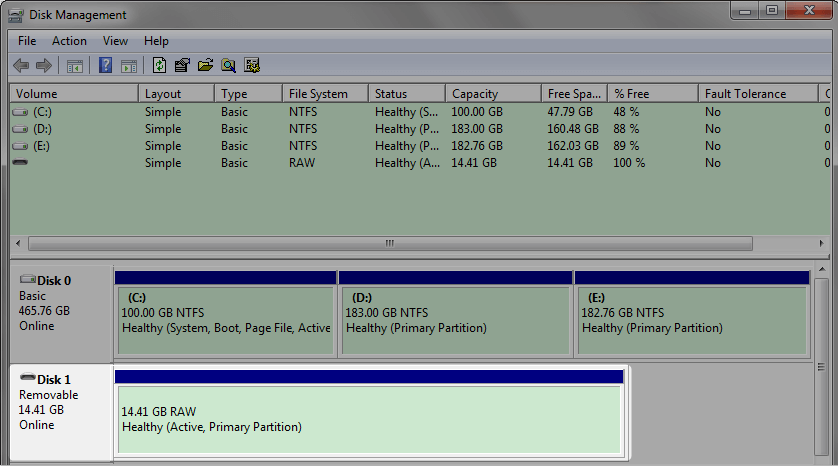
3). Se l’unità flash USB è contrassegnata da “RAW” e non ha una lettera di unità, formattare direttamente l’unità flash USB.
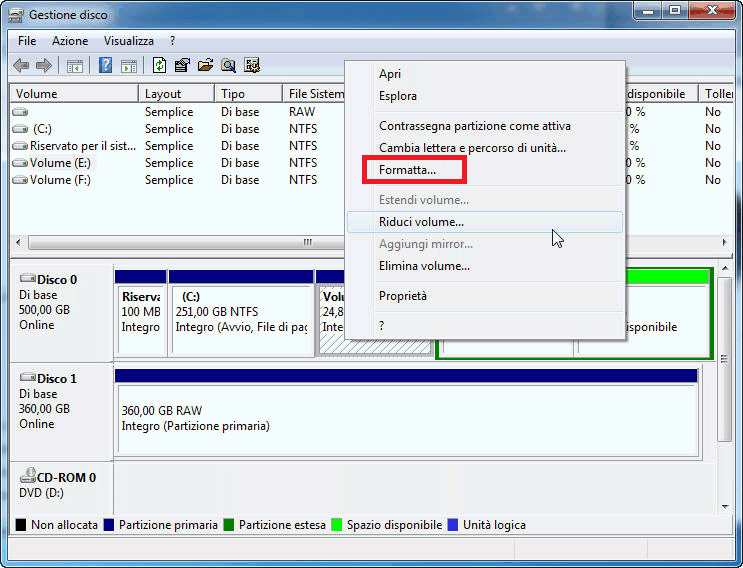
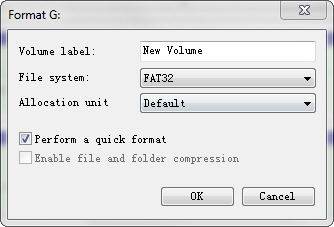
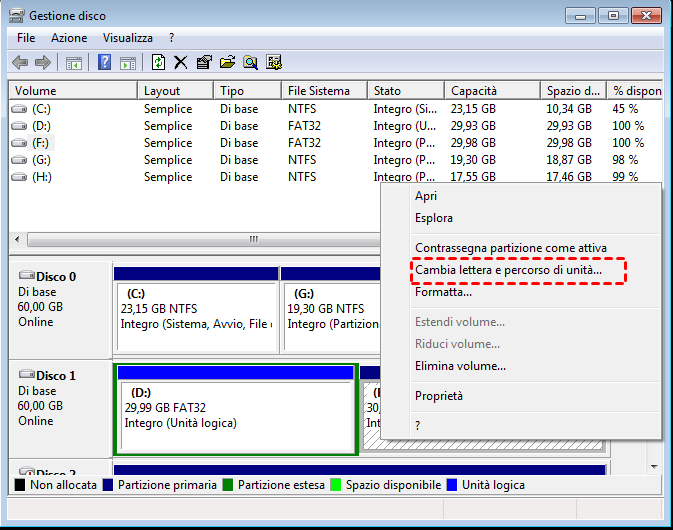
Fai clic con il pulsante destro del mouse sul disco e seleziona “Assegna lettera e percorso dell’unità” nel menu e segui le istruzioni.
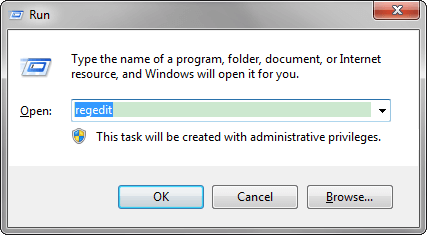
1). Premere “Win” + “R”. Digitare regedit nella finestra a comparsa e fare clic su “OK”.
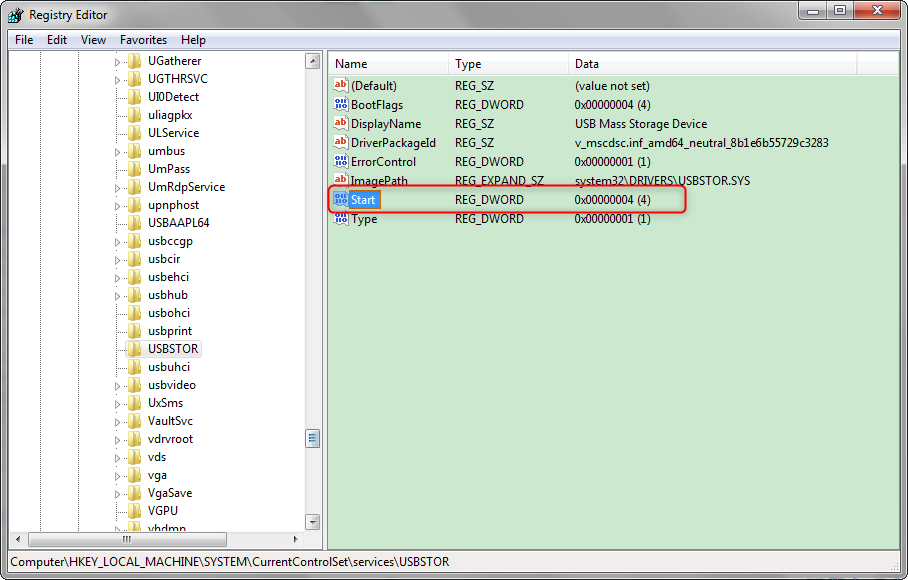
2). Trovate il valore di “Start” attraverso il seguente percorso: HKEY_LOCAL_MACHINE\SYSTEM\CurrentControlSet\Services\USBSTOR
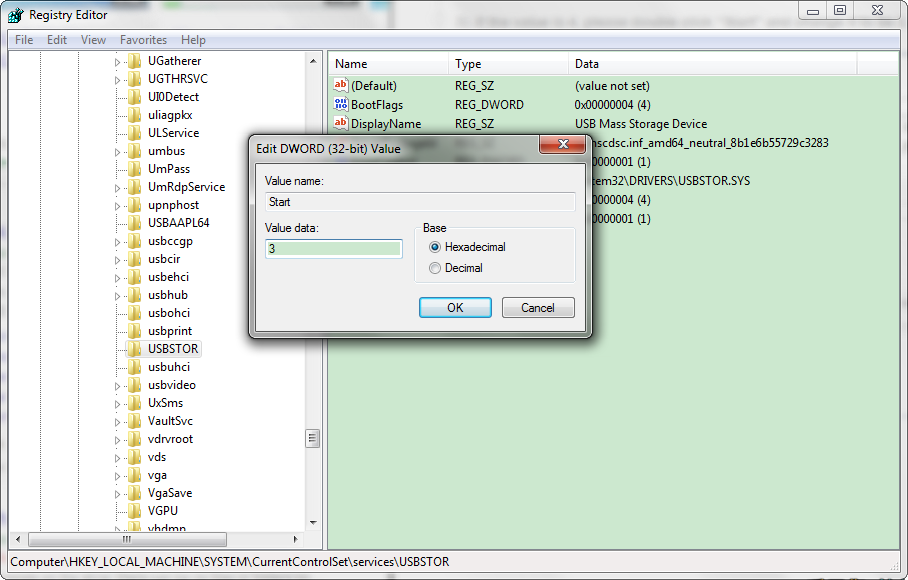
3). Se il valore è 4, fare doppio clic su “Avvio” e modificarlo in 3.
4). Riavviate il PC e l’unità flash USB funzionerà normalmente.
Analisi della situazione
Soluzione
Fase 1: verificare se è un virus a causare il mancato riconoscimento dell’unità flash USB.
Se riscontri una situazione simile, prova a recuperare i dati importanti crittografati da Wannacry. Se non sono presenti file importanti, formattare direttamente l’unità flash USB.
Fase 2: Verificare se il disco è crittografato da un software di crittografia di sistema.
Non scaricare o eseguire file da siti Web non attendibili. E non maneggiare l’unità flash USB con dati importanti all’interno di qualcuno con cui non hai familiarità.
Analisi della situazione
Soluzione
- Soffiare la chiavetta USB con l’asciugacapelli in modalità calda per circa 3-5 minuti. Posizionare la chiavetta USB con l’essiccante in una confezione sigillabile. Sigillare la confezione e riporla per oltre 24 ore.
- Se i metodi sopra descritti non funzionano, aprire la custodia della chiavetta USB e pulirne accuratamente l’interno.
Non posizionare l’unità flash USB in luoghi umidi o polverosi.
Come Risolvere: Unità USB Non Riconosciuta su Windows 10/8/7
Commenti
0 commenti
Accedi per aggiungere un commento.