II. Come risolvere il problema quando Windows 10 non riesce a riconoscere il disco rigido esterno di Seagate?
1. Recuperare i dati persi con Renee Undeleter
Renee Undeleter è un software progettato per ripristinare vari file di dati. Quando elimini accidentalmente file importanti, svuoti il
cestino o formatti il
disco /
memoria , puoi usare questo strumento per recuperare i dati persi. Include quattro moduli funzionali:
Scansione Veloce della Partizione ,
Scansione di Partizione Integrale ,
Scansione di Disco Integrale e
Creazione di Immagine , affrontando tutti i possibili problemi di perdita di dati in modo completo e conveniente.
Popolare - ADs Renee Undeleter - Software di recupero dati semplice e potente 
Facile da usare Semplice recupero rapido in 3 fasi.
Molteplici modalità di recupero Recupero file, recupero formato, recupero partizioni.
Recupera il tipo di file Immagini, video, audio, documenti, email, ecc.
Creare specchio Crea un mirror delle partizioni, che può essere utilizzato per leggere rapidamente le partizioni ed eseguire il backup.
Supporta più dispositivi Scheda SD, SDHC, SDXC, disco U, disco rigido, computer, ecc.
▽ Scarica (Win) ▽ Scarica (Mac)
Come utilizzare Renee Undeleter?
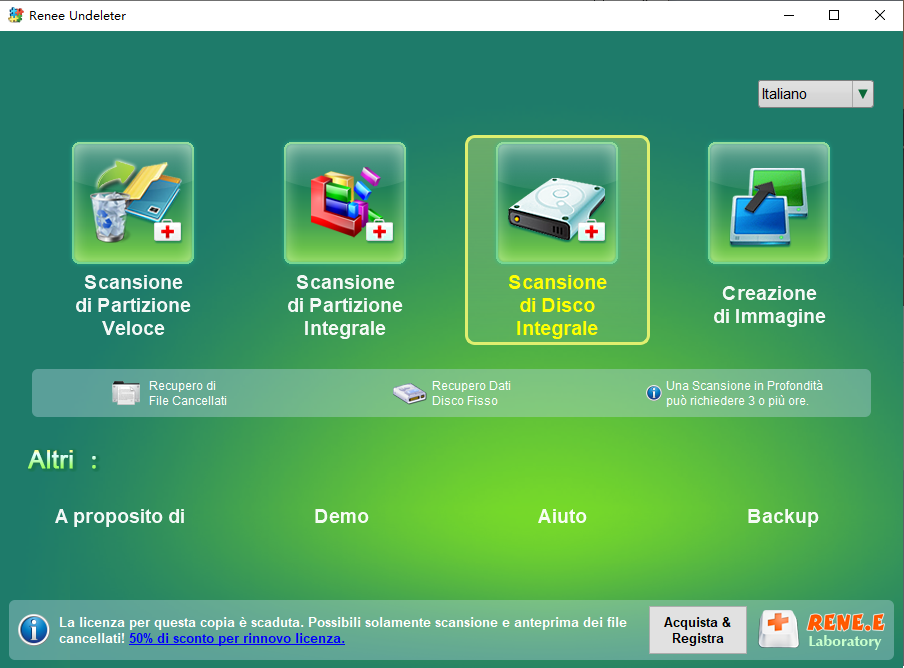
Fase 1: Scarica, installa ed esegui Renee Undeleter , seleziona l’opzione (Scansione di Disco Integrale) nell’interfaccia principale.
Nota: non installare sul disco che necessita di ripristinare i dati, per non causare la sovrascrittura dei dati.
Funzione di recupero dati:
-
Scansione di Partizione Veloce – Recupera i file persi a causa dell’eliminazione accidentale o dello svuotamento del cestino.
-
Scansione di Partizione Integrale – Recupera i file persi a causa di partizioni inaccessibili o formattate.
-
Scansione di Disco Integrale – Analizza le informazioni sulla partizione ed esegue una scansione completa dell’intera partizione.
-
Creazione di immagini - Crea l’immagine di una partizione per eseguire il backup del suo stato attuale.
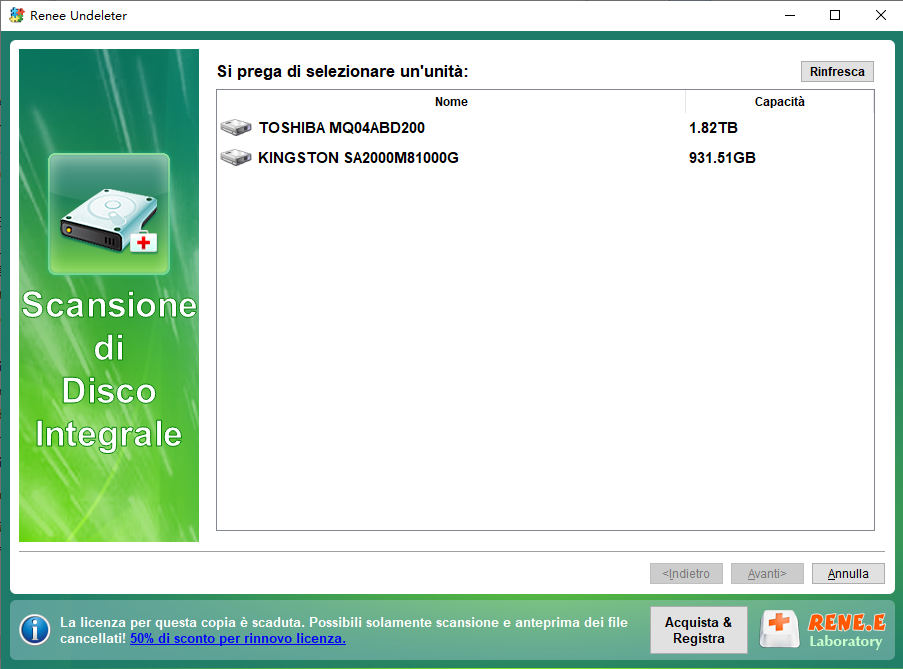
Fase 2: Seleziona il dispositivo disco rigido esterno Seagate da scansionare e clicca su Avanti .
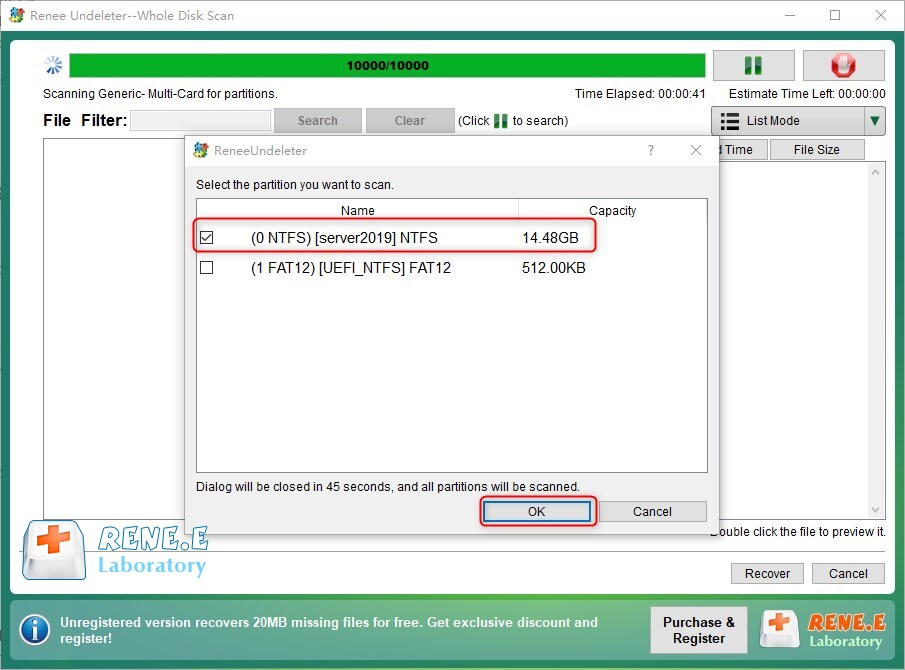
Fase 3 : Il software analizzerà il dispositivo disco rigido esterno Seagate . Potrebbe apparire una finestra che ti chiederà di “Selezionare la partizione da scansionare.” Puoi scegliere la partizione desiderata o scansionare tutte le partizioni, operazione che richiederà più tempo.
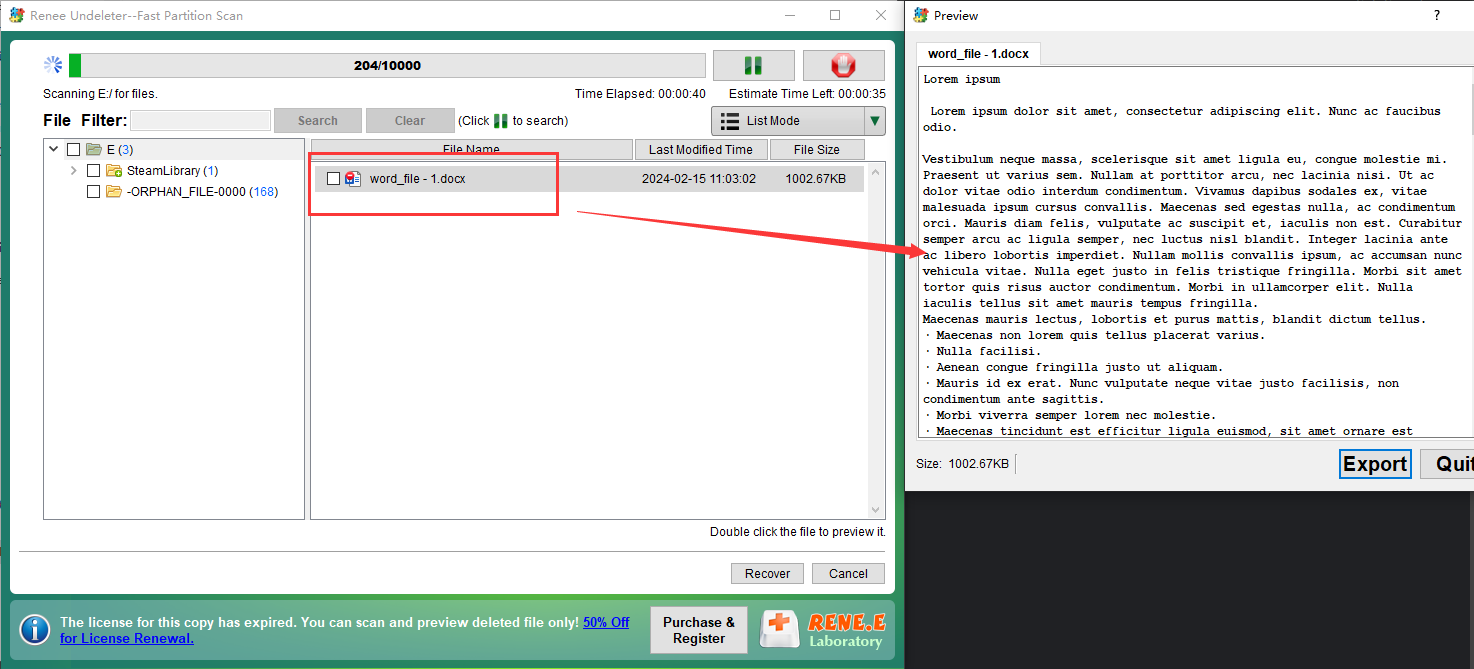
Dopo la scansione, puoi visualizzare in anteprima i file . Seleziona i file da recuperare e clicca sul pulsante “Recupera” .
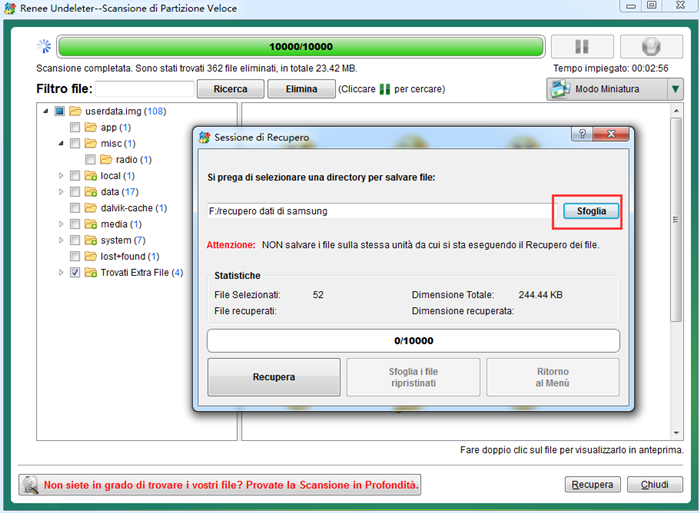
Fase 4: Seleziona la cartella di destinazione, clicca su (Sfoglia) per scegliere il percorso di archiviazione del file, quindi clicca su (Recupera) per avviare il recupero del file.
Nota: Non salvare i file recuperati sul disco originale per evitare la sovrascrittura dei dati. È consigliabile scegliere un altro disco per salvare i file recuperati.
2. Modificare o assegnare la lettera dell'unità
Se il disco rigido esterno Seagate non ha una lettera di unità, il sistema potrebbe non riconoscere il disco rigido. La soluzione consiste nel riassegnare una lettera di unità al disco rigido Seagate non riconosciuto. I passaggi specifici sono i seguenti:
Fase 1: Digita
gestione computer
nella barra di ricerca e clicca su di esso.
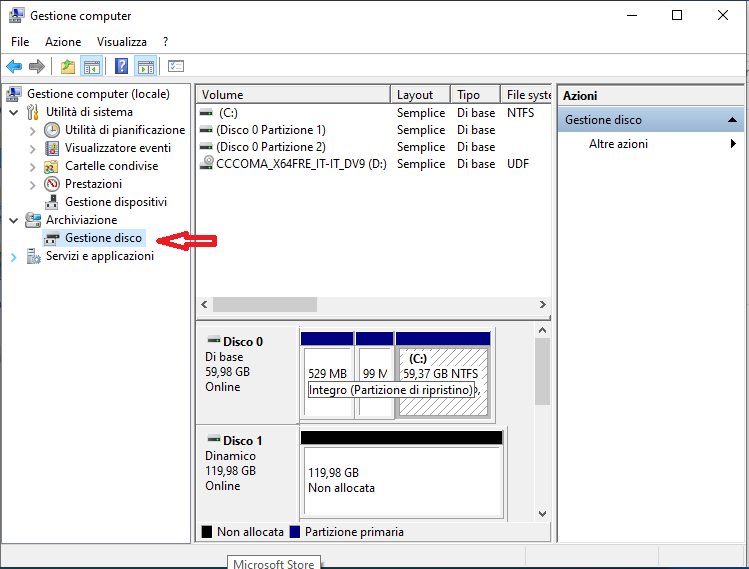
Fase 2 : Seleziona Gestione disco dal riquadro di sinistra e, se una partizione o un volume appare senza lettera di unità , verifica se è un disco rigido Seagate .
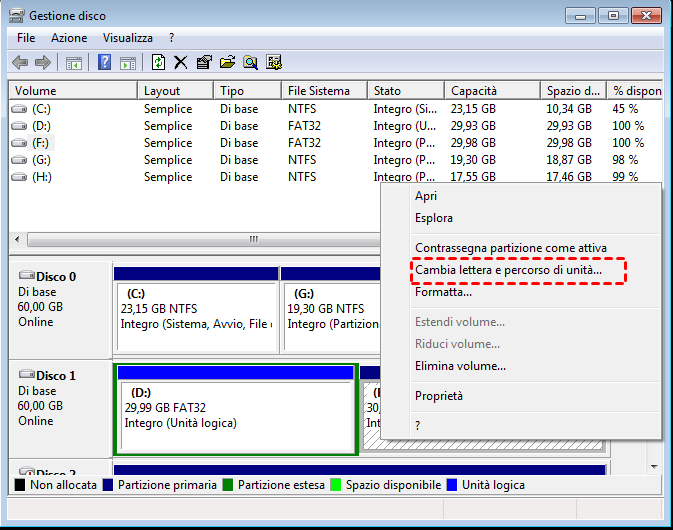
Fase 3: Fai clic destro sul disco rigido e seleziona l’opzione “Cambia lettera e percorsi unità” .
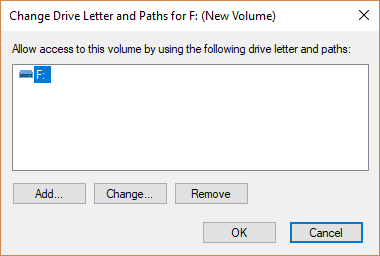
Fase 4: Clicca su (Aggiungi) per aggiungere una lettera di unità al disco rigido esterno.
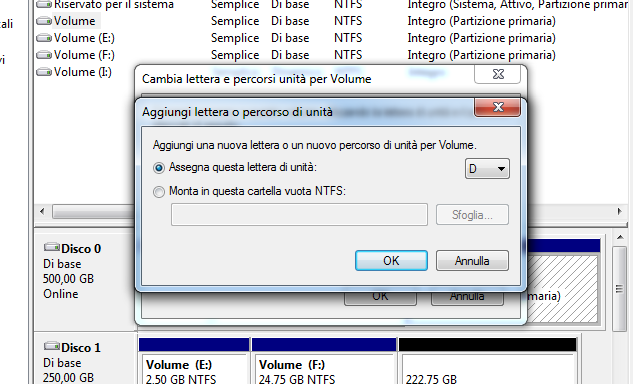
Fase 5: Seleziona (Assegna la seguente lettera di unità) , scegli una lettera e clicca su (OK) .
3. Inizializzare il disco rigido esterno
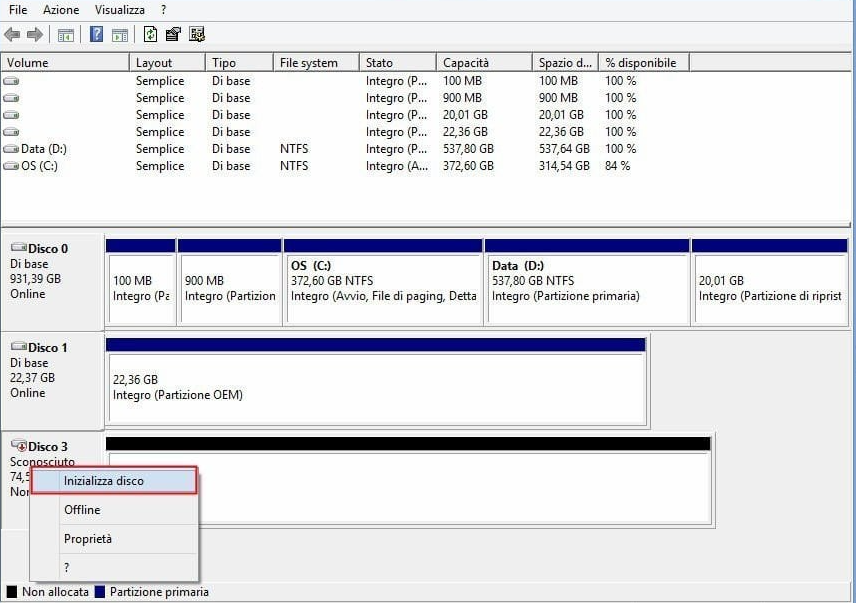
Se il disco non è inizializzato, non apparirà in Esplora file di Windows . Fai clic con il tasto destro sul disco rigido in Gestione disco , seleziona Inizializza disco e segui le istruzioni. Nota che questo cancellerà tutti i dati sul disco rigido esterno Seagate .
Le fasi specifiche sono le seguenti:
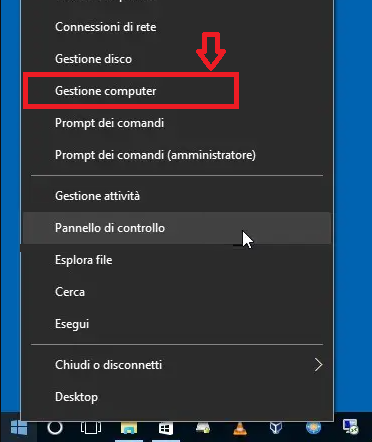
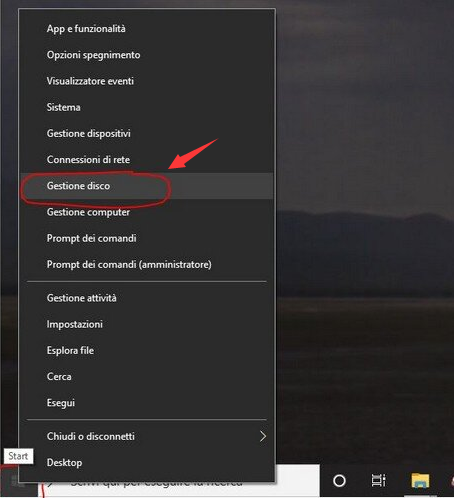
Fase 1: Collega il disco rigido Seagate al computer, quindi premi contemporaneamente i tasti Windows + X sulla tastiera. Nel menu a comparsa, seleziona l’opzione Gestione disco .
Fase 2: Trova l’opzione Gestione disco nell’interfaccia Gestione computer . Clicca con il tasto destro sul disco rigido esterno Seagate da inizializzare e seleziona l’opzione Inizializza disco .
Fase 3: Seleziona lo stile della partizione
MBR o
GPT e fai clic su
OK . Se il tuo hard disk esterno Seagate è di 2TB o più grande, scegli
GPT . Se
MBR è inferiore a 2TB, puoi scegliere
MBR . Consulta:
Caratteristiche e differenze tra MBR e GPT .
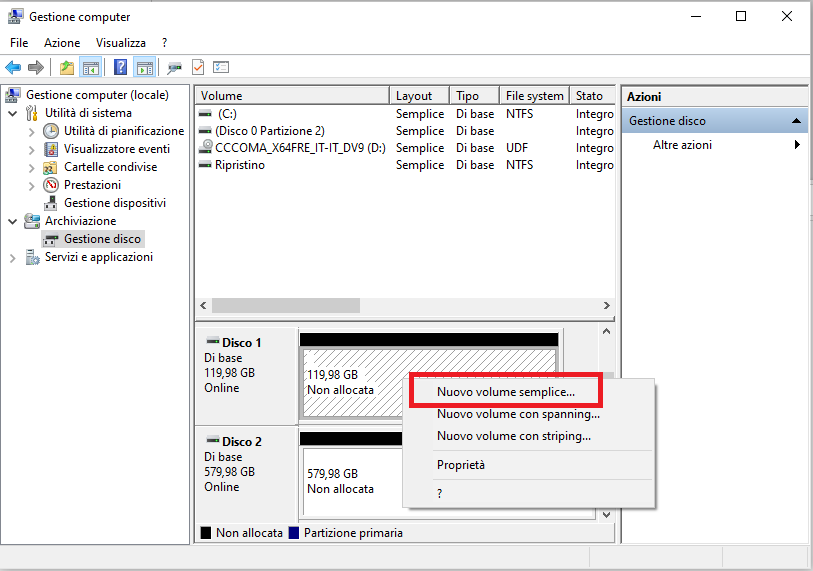
Dopo aver inizializzato il disco rigido esterno Seagate, lo stato del dispositivo passerà da “non inizializzato” a “online” . Fare clic con il tasto destro sullo spazio non allocato, selezionare Nuovo Volume Semplice e procedere al passaggio successivo.
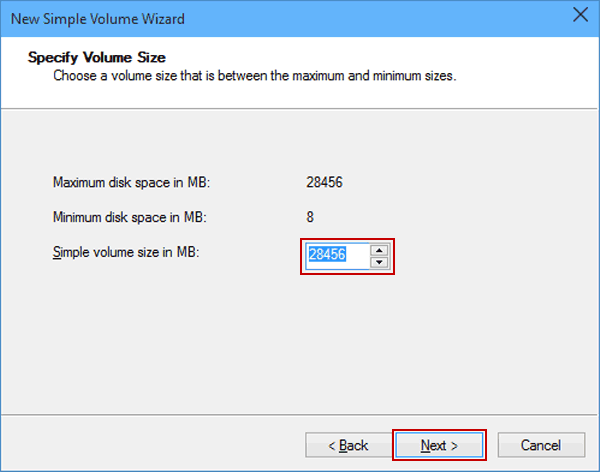
Fase 5: Nel Nuovo Volume Semplice Wizard , scegli la dimensione del volume e clicca su Avanti .
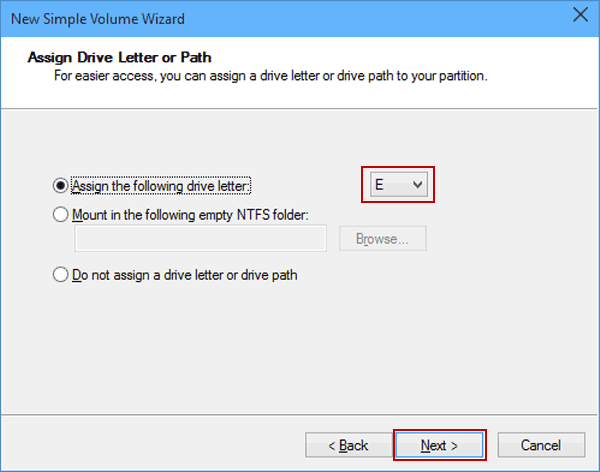
Fase 6: Seleziona la lettera dell’unità per la partizione del disco rigido esterno , quindi fai clic su Avanti .
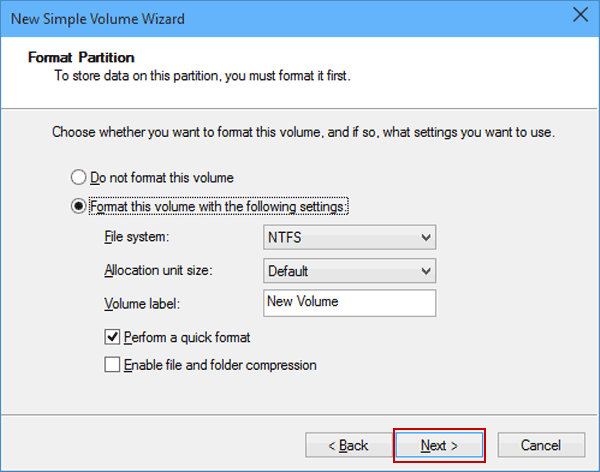
Fase 7: Scegli NTFS come file system e lascia “Dimensione unità di allocazione” al valore predefinito. Assegna un nome alla partizione in “Etichetta volume” . Seleziona l’opzione “Esegui formattazione veloce” e clicca su “Avanti” .
Nota: Se il file system del disco rigido esterno è NTFS , quando viene collegato a un Mac può solo leggere e non scrivere . È necessario installare software di terze parti a pagamento per scrivere/modificare i dati. Per la compatibilità con sistemi Windows/Mac , scegliere il file system exFAT . Verificare le caratteristiche e le differenze di ciascun file system.



Commenti
0 commenti
Accedi per aggiungere un commento.