Indice dei contenuti

AutoCAD, sviluppato da Autodesk , è un software CAD che consente di creare disegni bidimensionali e modelli tridimensionali di base senza necessità di conoscenze di programmazione. È ampiamente utilizzato in vari settori, tra cui costruzioni civili , decorazione , design industriale , ingegneria , elettronica e produzione di abbigliamento .
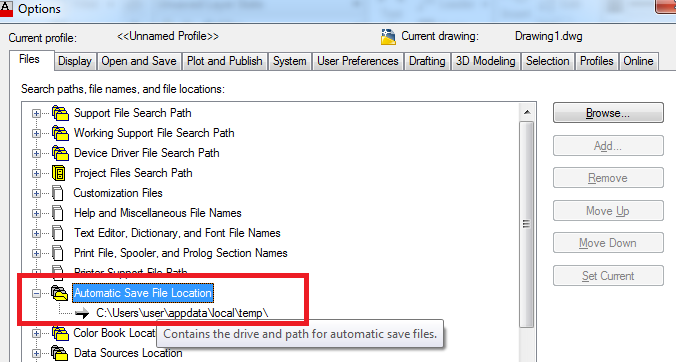
Se il percorso di salvataggio automatico di AutoCAD non è stato modificato, dovrebbe essere quello predefinito al momento dell’installazione del software. È possibile aprire direttamente il software AutoCAD per visualizzare il percorso di salvataggio automatico. Le operazioni specifiche sono le seguenti:
Fase 1: esegui il software AutoCAD, trova ( Strumenti ) nella barra dei menu delle funzioni in alto, quindi seleziona ( Opzioni ) e aprilo.
Fase 2: Dopo aver aperto l’interfaccia delle opzioni, sotto File vedrai l’elemento Salva automaticamente posizione file . Cliccando su di esso, vedrai il percorso di salvataggio automatico di AutoCAD. Fai doppio clic per modificarlo.
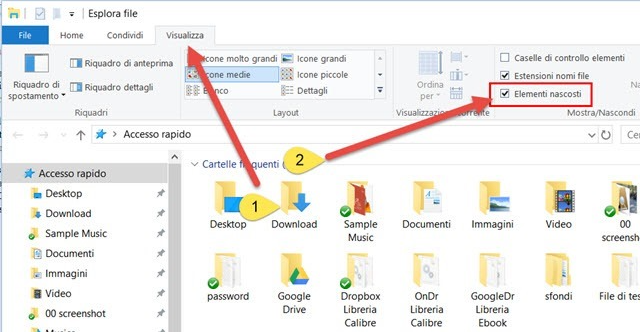
Poiché i file salvati automaticamente di AutoCAD sono nascosti per impostazione predefinita nel sistema Windows, è possibile continuare a visualizzarli completamente attraverso i seguenti passaggi.
Fase 3: trova ( Questo computer ) sul desktop e aprilo, quindi passa a ( Visualizza )>( Opzioni ).
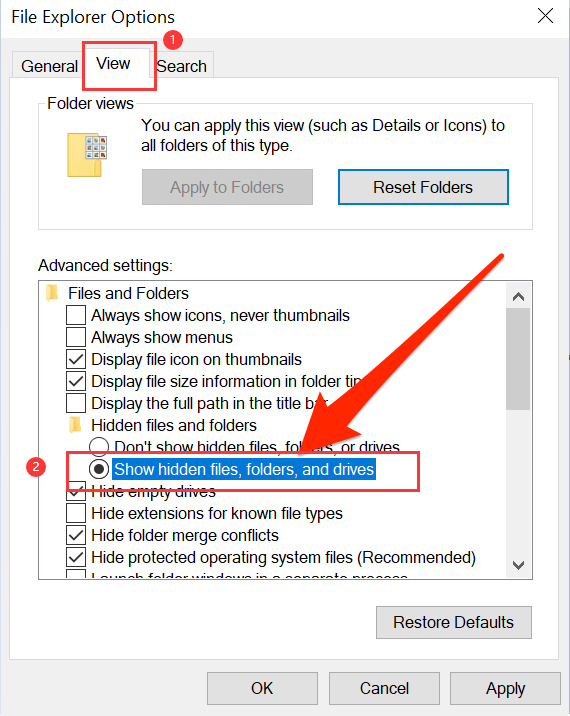
Fase 4: Seleziona la scheda Visualizza nelle opzioni cartella, trova e clicca su File e cartelle nascosti , quindi spunta l’opzione Mostra file, cartelle e unità nascosti e clicca su OK .
Fase 5: quindi aprire il percorso (
C:\Users\Administrator\appdata\local\temp\
), trovare il file con l’estensione (
.sv$
), modificare l’estensione in (
.dwg
), quindi aprirlo con AutoCAD software È possibile visualizzare tutti i file salvati.Nota: il file salvato automaticamente può essere trovato solo quando AutoCAD viene chiuso in modo anomalo. Se AutoCAD viene chiuso normalmente, il file salvato automaticamente non può essere trovato.
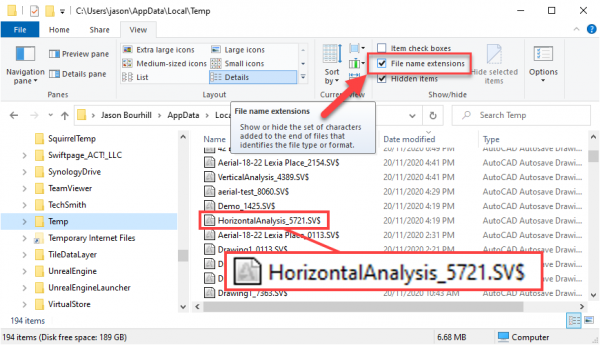
Dopo aver compreso il software AutoCAD e la posizione dei suoi file di salvataggio automatico , impariamo come salvare e fare il backup automatico dei file AutoCAD e come ripristinarli in caso di cancellazione accidentale .
Per salvare ed eseguire il backup automatico dei file di AutoCAD, è necessario attivare la funzione di backup automatico del software. Ecco come fare in dettaglio:
Fase 1: avviare il software AutoCAD, individuare (Strumenti) nella barra del menu delle funzioni superiore, quindi selezionare (Opzioni) e Apri, quindi passare a (Apri e salva).
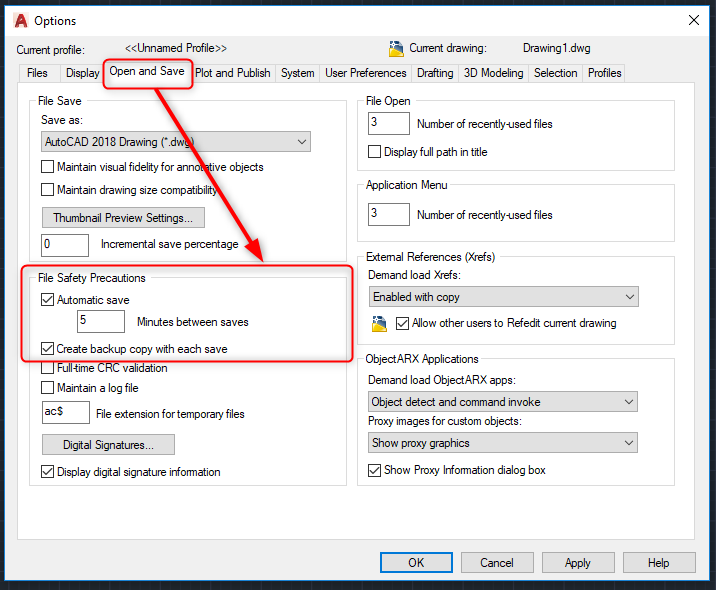
Fase 2: Nell’interfaccia di apertura e salvataggio, trova Misure di sicurezza dei file , qui puoi personalizzare l’intervallo di salvataggio automatico e selezionare Crea una copia di backup ogni volta che salvi , quindi clicca su OK .
Le funzioni di salvataggio e backup automatici sono estremamente utili, ma a volte i file possono comunque scomparire a causa di errori imprevisti. Fortunatamente, con l’aiuto di software professionali per il recupero dati come Renee Undeleter , il processo di recupero dei file cancellati accidentalmente è semplice ed efficiente.
Renee Undeleter è un software specializzato progettato per recuperare vari file di dati . Che tu abbia eliminato accidentalmente file, svuotato il cestino o formattato un disco/dispositivo di archiviazione, questo strumento può aiutarti a recuperare i dati persi . È dotato di quattro moduli chiave : ripristino di file , ripristino di formati , ripristino di partizioni e creazione di immagini , fornendo una soluzione completa a un’ampia gamma di scenari di perdita di dati per un comodo utilizzo del sistema.

Come recuperare i dati cancellati accidentalmente con l’aiuto di Renee Undeleter?
Fase 1: scarica, installa ed esegui Renee Undeleter, seleziona l’opzione ( Scansione di Partizione Veloce ) nell’interfaccia principale.
Per evitare la sovrascrittura dei dati , non installare sul disco da cui devi recuperare i dati. Se il recupero file non riesce a recuperare il file desiderato, considera l’uso delle opzioni Scansione di Partizione Integrale o Scansione di Disco Integrale .
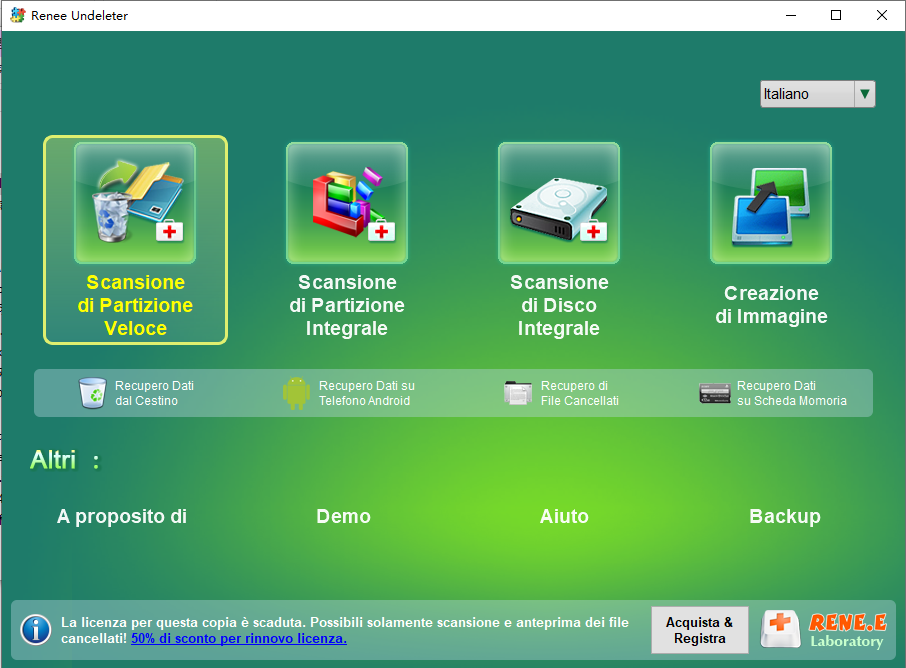
Caratteristiche del recupero dati:
- Scansione di Partizione Veloce: Recupera i file persi a causa dell’eliminazione accidentale o dello svuotamento del cestino.
- Scansione di Partizione Integrale: Ripristina i file da partizioni inaccessibili o formattate.
- Scansione di Disco Integrale: Esegue un’analisi approfondita delle informazioni della partizione per un processo di recupero completo.
- Creazione di immagini: Genera un’immagine speculare di una partizione per scopi di backup e ripristino.
Fase 2: Successivamente, seleziona la partizione da scansionare, che è la posizione in cui è stato originariamente salvato il file AutoCAD da recuperare. Quindi fare clic su (Avanti).
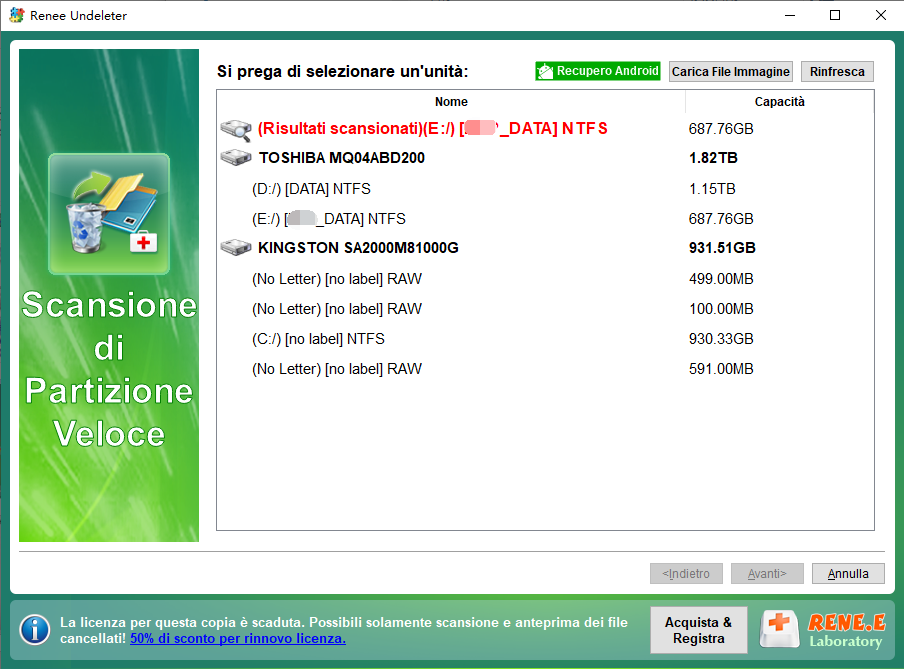
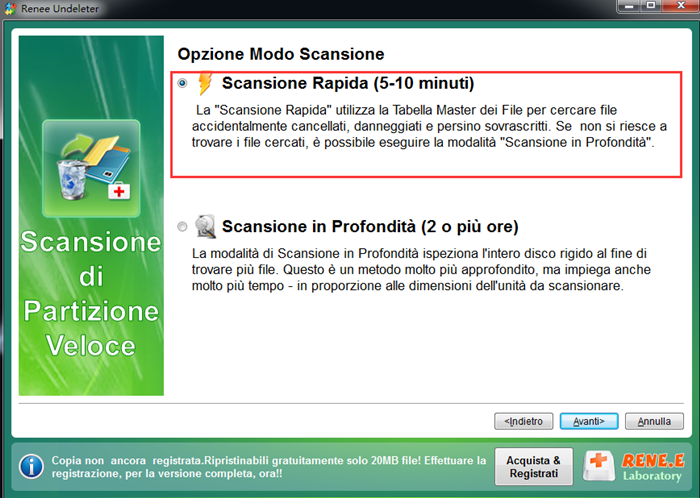
Fase 3: selezionare Scansione rapida e premere Avanti per avviare il processo di scansione. Tieni presente che Scansione rapida delle partizioni – Scansione rapida esamina solo i primi 30 GB di spazio libero sul disco selezionato. Se il tuo file non viene rilevato, considera l’utilizzo di Fast Partition Scan – Scansione in Profondità per una ricerca esaustiva, anche se a scapito di una durata più lunga.
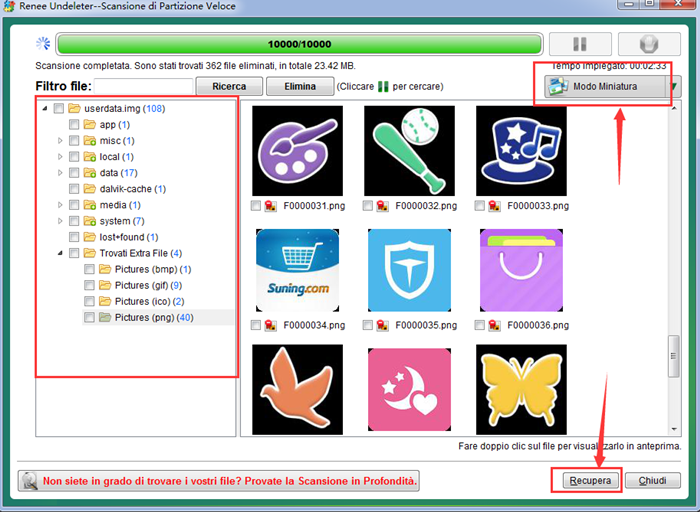
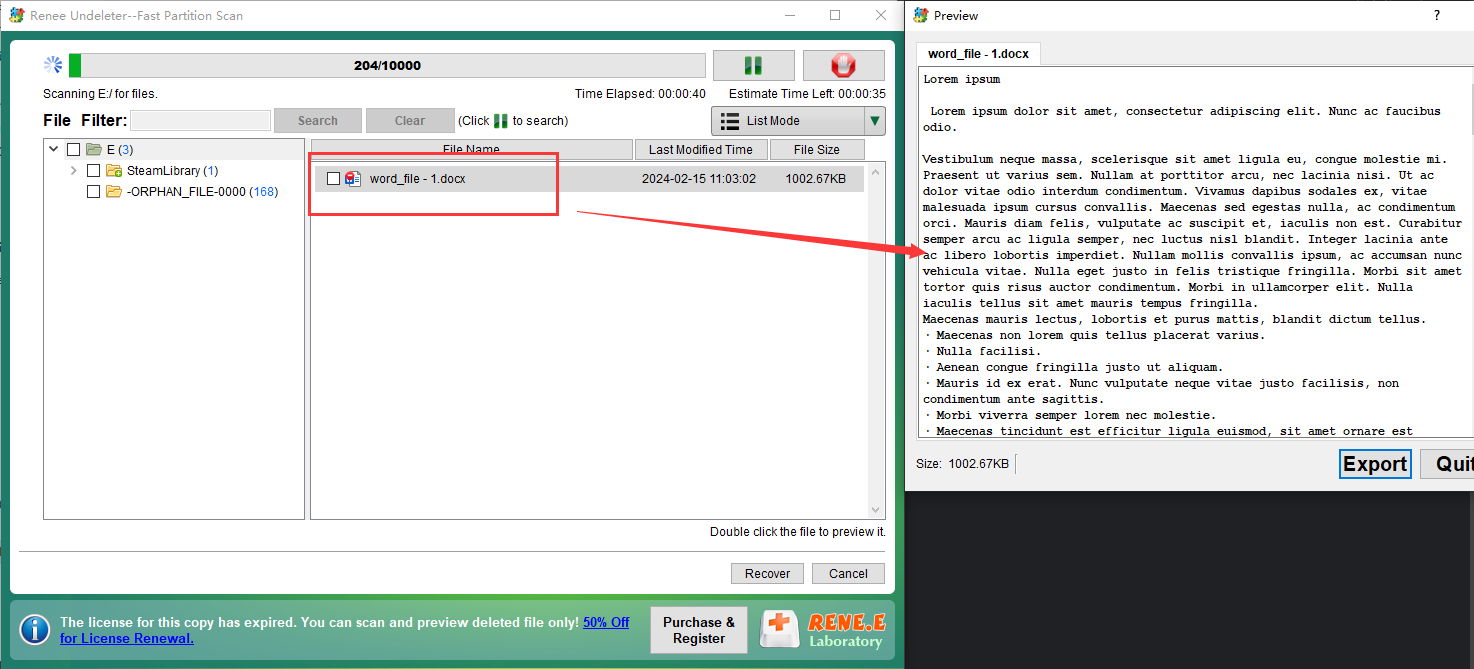
Fase 4 : Dopo la scansione, inserisci l’estensione del file AutoCAD in Filtro File per trovare il file, quindi seleziona il file da recuperare e clicca su Recupera per salvarlo su un altro disco.
Articoli correlativi :
Scopri Subito Dove Trovi l'Autosave di After Effects

19-05-2024
Lorena : Scopri come impostare la posizione e l'intervallo di tempo per il salvataggio automatico dei file in Adobe After...
Trasforma Testo Manoscritto in Digitale con un Click!

08-03-2024
Giorgio : Convertite agevolmente il testo manoscritto in formato digitale grazie alla tecnologia OCR, massimizzando così il risparmio di tempo...
Trasforma PDF in Documenti Modificabili: Metodi Rapidi e Semplici
11-01-2024
Giorgio : Scoprite il metodo efficace per trasformare PDF in formati editabili come Word, Excel o TXT per una facile...
Commenti
0 commenti
Accedi per aggiungere un commento.