Indice dei contenuti

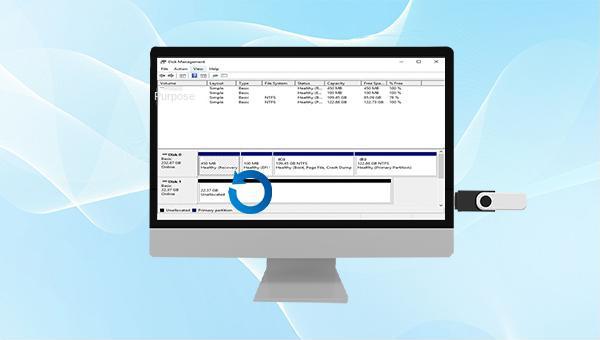
Lo stato del disco USB , inclusi file system , capacità e altre informazioni, può essere facilmente visualizzato in gestione disco .Se il disco USB appare come ” non allocato ” in gestione disco di Windows, le possibili ragioni includono:
● Eliminare accidentalmente la partizione dell’unità flash USB durante la pulizia di una partizione specifica .
● Attacco virale.
● Errore del file system o guasto del dispositivo.
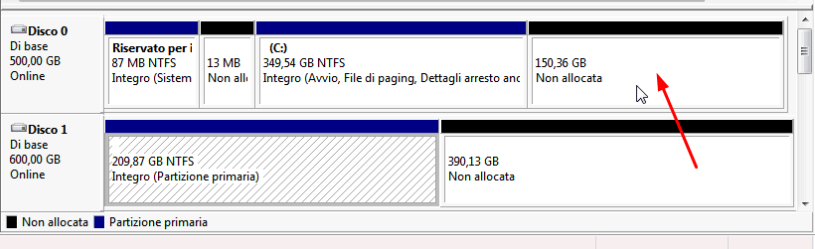
Quando il disco USB risulta non allocato in Windows File Explorer, si consiglia di utilizzare un software professionale di recupero dati come Renee Undeleter per scansionare e ripristinare i dati.
Renee Undeleter è un software progettato per ripristinare file di dati che sono stati eliminati accidentalmente, persi a causa dello svuotamento del cestino, della formattazione del disco/scheda di memoria/disco USB o dell’eliminazione di partizioni del disco.Offre quattro moduli funzionali per recupero file , recupero formattazione , recupero partizione e creazione immagine per aiutare a risolvere vari problemi di perdita di dati.

Passo 1: Collega il disco USB al computer, scarica e installa Renee Undeleter , avvia il programma e seleziona l’opzione Scansione di Disco Integrale per cercare tutti i dati delle partizioni, inclusi gli spazi “non allocati”.
Nota: non installare Renee Undeleter nel disco in cui i dati sono stati persi per evitare la sovrascrittura dei dati.
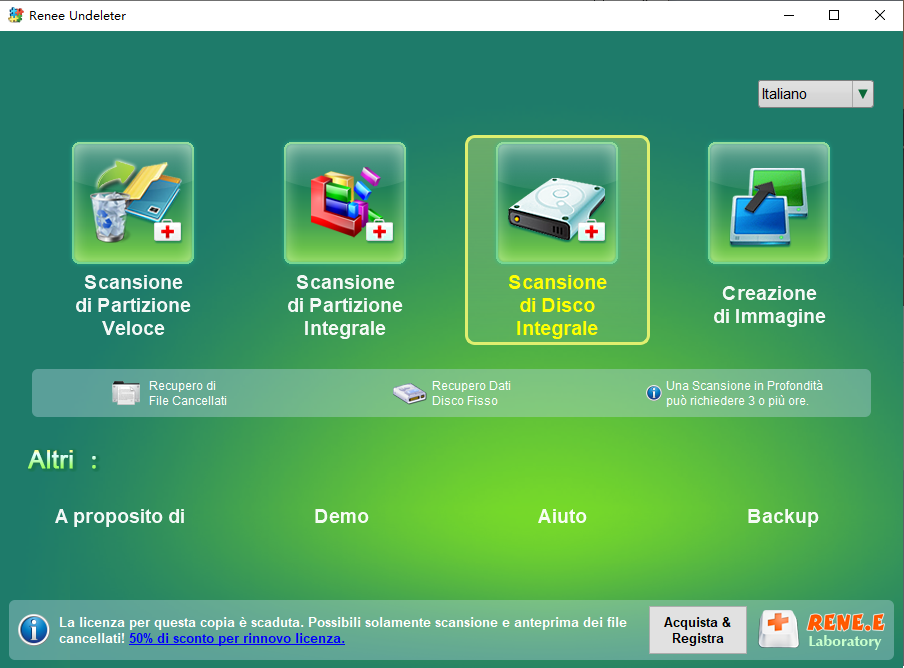
Funzione di recupero dati :
Scansione di Partizione Veloce: recupera rapidamente i file persi a causa di un’eliminazione accidentale o dello svuotamento del cestino .
Scansione di Partizione Integrale: recupera rapidamente i file persi a causa di partizioni inaccessibili o formattate.
Scansione di Disco Integrale: analizza e ottieni informazioni sulla partizione ed esegue una scansione completa dell’intera partizione.
Creazione dell’immagine: puoi creare un’immagine speculare per una partizione per eseguire il backup dello stato corrente della partizione.
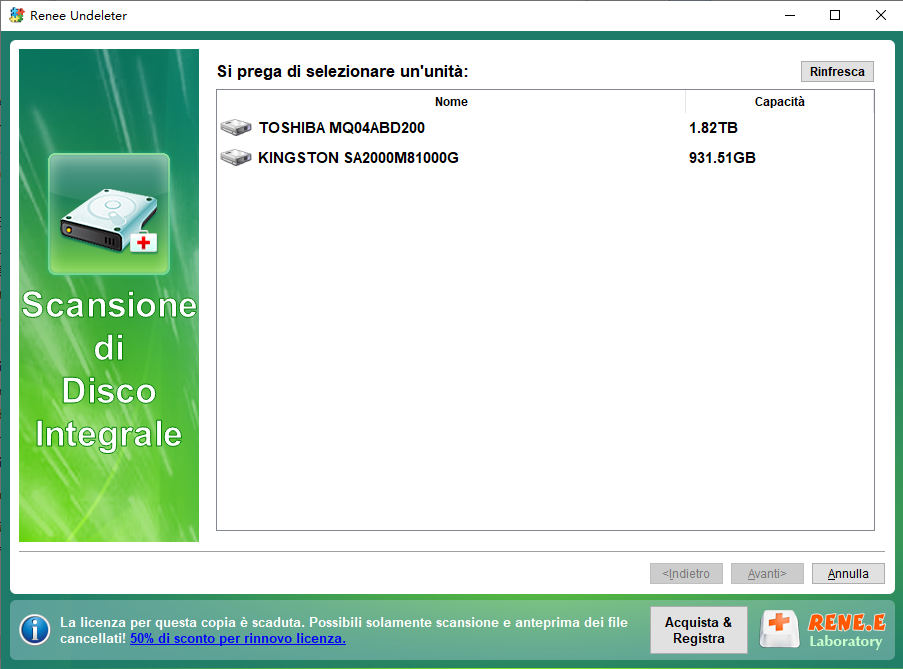
Passo 2: Seleziona il dispositivo da cui recuperare i dati e clicca su Avanti .
Passo 3: Attendere pazientemente che la scansione trovi tutte le partizioni sul disco USB. Apparirà una finestra che permette di selezionare una partizione specifica da scansionare. Se non selezionata, tutte le partizioni verranno scansionate automaticamente, il che richiederà più tempo ma troverà più file.
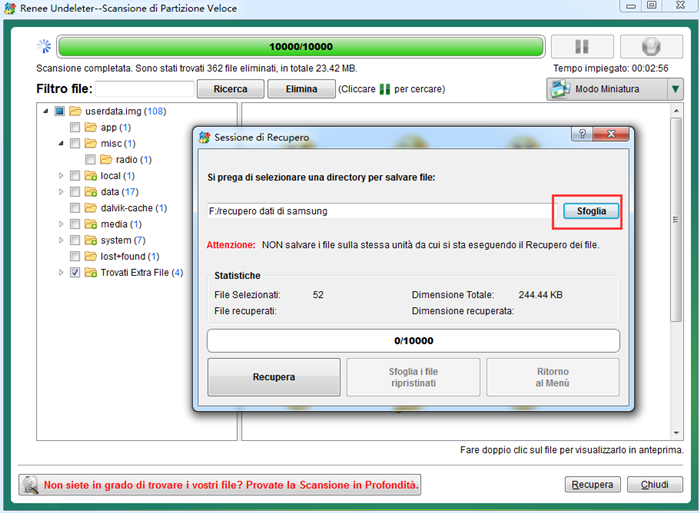
Passo 4: Fai doppio clic per visualizzare l’anteprima dei file durante la scansione. Seleziona i file necessari, quindi clicca su (Recupera) per ripristinarli su altri dischi.
Creare un volume semplice equivale a ricostruire una partizione , permettendo al disco USB di funzionare correttamente per memorizzare e accedere ai file.
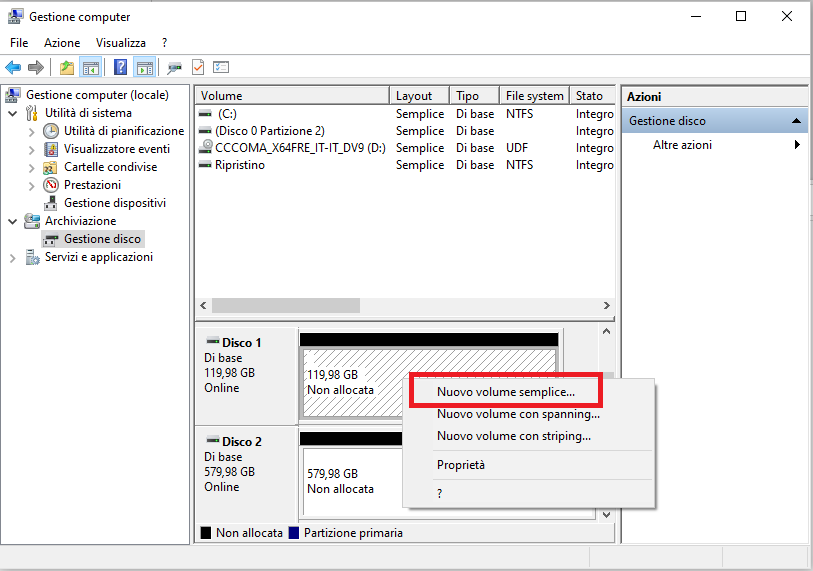
Passo 1: Fai clic con il tasto destro sul menu Start , seleziona Gestione Disco , trova il disco USB , fai clic con il tasto destro sullo spazio non allocato e seleziona Nuovo Volume Semplice .
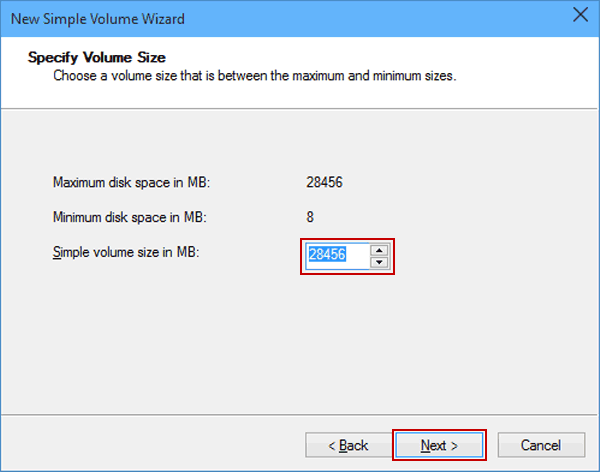
Passo 2: Nel nuovo wizard del volume semplice, imposta la dimensione del volume semplice (cioè la dimensione della partizione), quindi clicca Avanti .
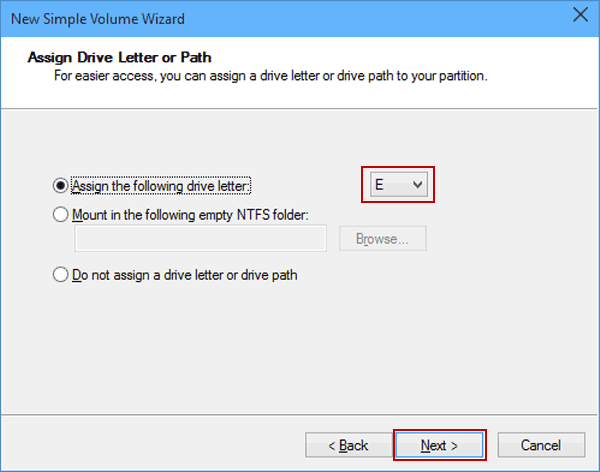
Passo 3: Seleziona la lettera dell’unità per il disco USB e fai clic su Avanti .
Passo 4: Seleziona il file system.Per le unità flash USB , i file system FAT32 e exFAT sono più adatti.Se non sai quale file system scegliere, puoi controllare: Caratteristiche e differenze dei file system FAT32 , exFAT e NTFS .Seleziona il valore predefinito in ” Dimensioni unità di allocazione ” e imposta il nome della partizione in ” Etichetta volume “.Quindi seleziona l’opzione ( Esegui formattazione rapida ) e fai clic su ( Avanti ).Infine, fai clic su ( Fine ).
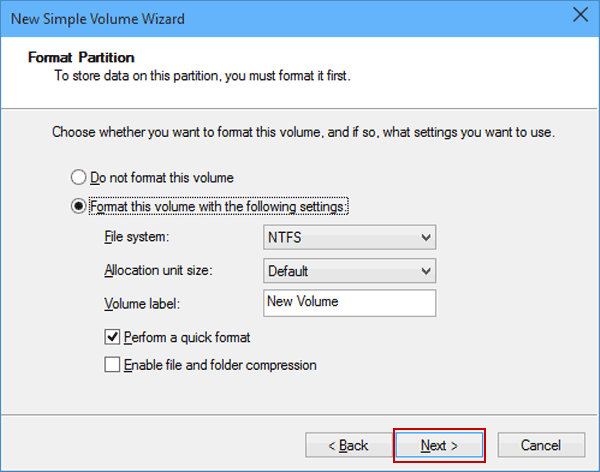
Se un disco USB diventa improvvisamente non allocato , potrebbe essere dovuto a un guasto o a un danno del disco . Puoi verificarlo e ripararlo ricostruendo la partizione utilizzando la funzione di controllo degli errori del disco in Windows .
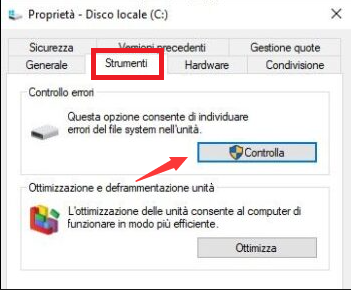
Passo 1: Collega la chiavetta USB al computer, apri Risorse del Computer/Questo PC , fai clic con il tasto destro sulla chiavetta USB e seleziona Proprietà . Nella finestra delle Proprietà, vai alla scheda Strumenti e clicca sul pulsante Controlla .
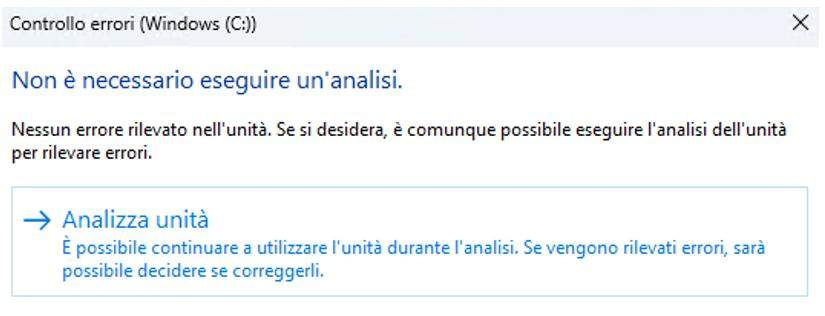
Passo 2: Successivamente, seleziona l’opzione Scansione unità nell’interfaccia di Controllo errori.
Oltre al controllo degli errori del disco , il comando chkdsk può riparare errori del disco USB . Chkdsk sta per Microsoft Check Disk e viene utilizzato per analizzare l’integrità del file system e riparare gli errori, nonché per analizzare e riparare settori danneggiati sul disco.
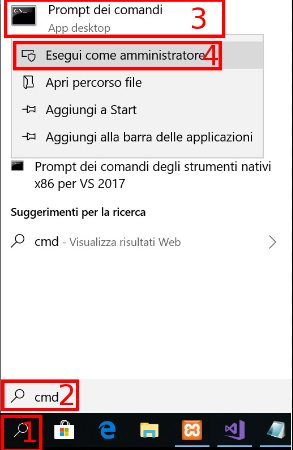
Passo 1: Cerca cmd nella casella di ricerca in basso a sinistra e seleziona (Esegui come amministratore) per aprire il
prompt dei comandi
.
Passo 2: Inserisci il comando
chkdsk F: /f /r /x
nel prompt dei comandi e premi il tasto Enter per verificare e correggere gli errori del disco USB.
Chkdsk controlla il file system e i metadati di un volume per individuare eventuali errori sulla lettera di unità F: .
/f
correggerà gli errori,
/r
troverà i settori danneggiati e ripristinerà le informazioni leggibili e
/x
forzatamente smonterà il volume se necessario.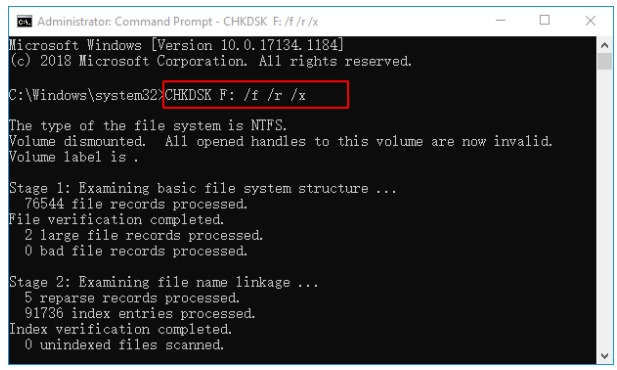
Articoli correlativi :
Risolvi Problema Maxtor Hard Disk Esterno Non Riconosciuto

26-05-2024
Sabrina : Scopri come risolvere il problema del disco rigido esterno Maxtor non riconosciuto dal tuo computer e recupera i...
[Tutorial pratico] Come rimuovere la partizione sull'unità USB?

04-03-2024
Roberto : Rimuovi le partizioni superflue dalla tua chiavetta USB e aggrega lo spazio libero. L'articolo offre una guida dettagliata...
Che cos'è partizione logica vs primaria e qual è la differenza tra loro?
14-01-2024
Sabrina : Che cos'è partizione logica vs primaria? I dischi rigidi possono essere divisi in unità di archiviazione chiamate partizioni....
Recupera e Ripristina File da Unità USB Non Allocata - Guida Rapida e Semplice!
Commenti
0 commenti
Accedi per aggiungere un commento.