Indice dei contenuti

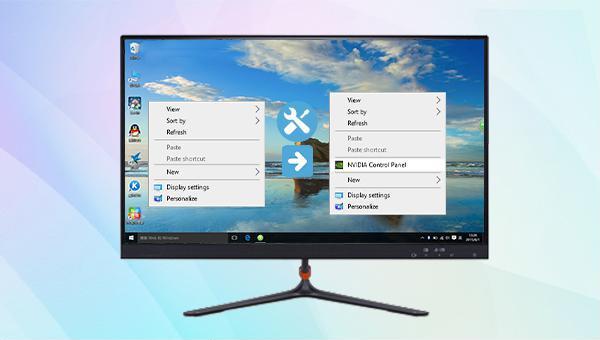
Una scheda grafica , o GPU , è un componente cruciale che collega il monitor e la scheda madre di un PC, responsabile del rendering della grafica del display .Trasforma le informazioni di visualizzazione del sistema informatico e aziona il monitor, fornendo segnali di scansione e garantendo un output di visualizzazione accurato .I chip delle schede grafiche dominanti sono prodotti da NVIDIA e AMD .
Per gli utenti con schede grafiche NVIDIA , facendo clic con il tasto destro sul desktop di solito appare l’opzione ” Pannello di controllo NVIDIA “. Tuttavia, questa funzione potrebbe scomparire dopo un aggiornamento di Windows o se il driver della scheda grafica non è più aggiornato.
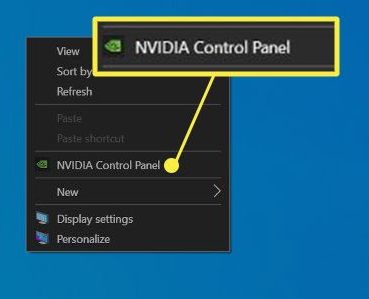
Una volta compresa la causa del problema , la soluzione diventa ovvia . Scopriamo come procedere.
A volte un aggiornamento di Windows può far sì che il Pannello di controllo NVIDIA venga nascosto, per cui è necessario disfarlo manualmente; i passaggi specifici sono i seguenti:
Passo 1: Avvia il computer con Windows 10, cerca il programma Pannello di controllo NVIDIA nella casella di ricerca in basso a sinistra e aprilo.
Passo 2: Nell’interfaccia del pannello di controllo NVIDIA, clicca sull’opzione del menu funzione in alto ( Desktop ) e seleziona l’opzione Aggiungi menu contestuale desktop .
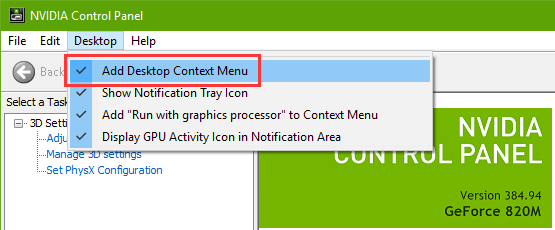
Successivamente, fai clic destro sul desktop per vedere l’opzione ” Pannello di controllo NVIDIA “.
Un driver della scheda grafica obsoleto può causare la scomparsa del pannello di controllo NVIDIA .L’aggiornamento del driver alla versione più recente potrebbe risolvere questo problema.Sono disponibili tre metodi per aggiornare il driver della scheda grafica:
①Scaricare il driver grafico dal sito ufficiale di NVIDIA
Visita il sito Web ufficiale di NVIDIA (
https://www.nvidia.cn/geforce/drivers/
), seleziona il tipo di prodotto, la serie, il modello, il sistema operativo e la lingua , quindi fai clic su “Avvia ricerca” .Scorri verso il basso per visualizzare le versioni di driver disponibili , scaricane e installane una. Fai clic con il pulsante destro del mouse sul desktop per cercare l’opzione
"Pannello di controllo NVIDIA"
.
Sito NVIDIA USA: https://www.nvidia.com/en-us/geforce/drivers/
Sito NVIDIA Taiwan: https://www.nvidia.com/zh-tw/geforce/drivers/
Sito web NVIDIA Giappone: https://www.nvidia.com/ja-jp/geforce/drivers/
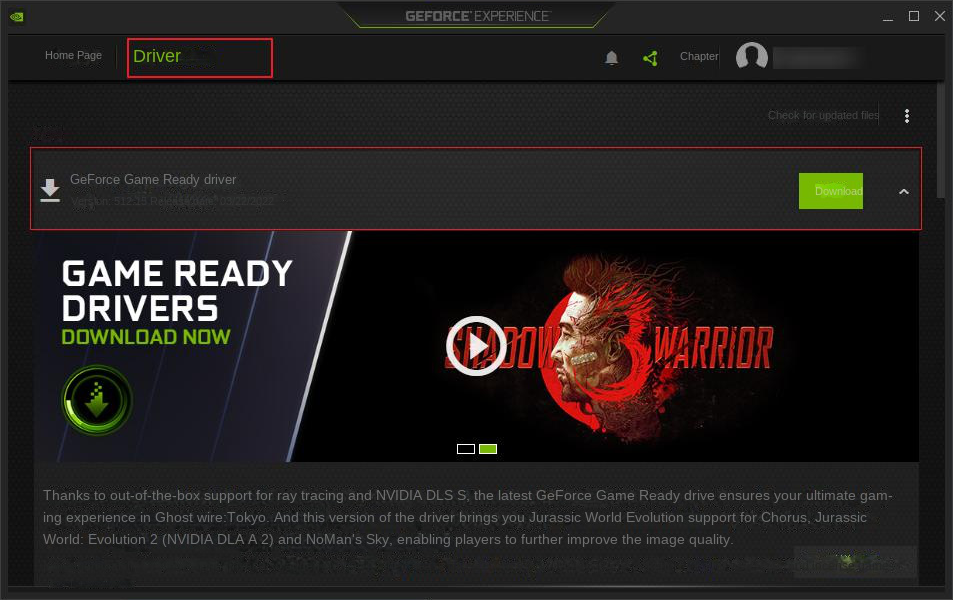
② Aggiorna il driver della scheda grafica tramite il software NVIDIA GeForce Experience
Per mantenere aggiornato il driver della scheda grafica, scarica GeForce Experience dal sito ufficiale di NVIDIA .Dopo aver avviato l’applicazione, accedi e vai alla scheda ‘Driver’ per verificare la presenza di aggiornamenti .Quando prendi in considerazione un software driver di terze parti, scarica sempre da fonti affidabili per ridurre al minimo il rischio di malware.
③Aggiorna il driver della scheda grafica tramite Gestione dispositivi di Windows 10
Passo 1: Premi contemporaneamente ( tasti Windows + R ) per aprire la finestra Esegui.Quindi inserisci il comando (
devmgmt.msc
) per aprire la finestra Gestione dispositivi.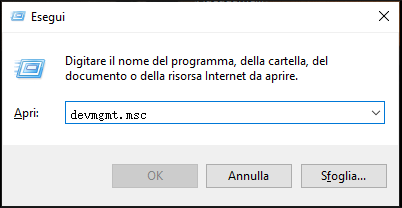
Passo 2 : Nel Gestore dispositivi , trova l’ Adattatore video , fai clic con il tasto destro sulla tua scheda grafica e seleziona Aggiorna driver > Cerca automaticamente il software del driver aggiornato . Dopo l’aggiornamento, riavvia il PC per verificare se il problema è stato risolto.
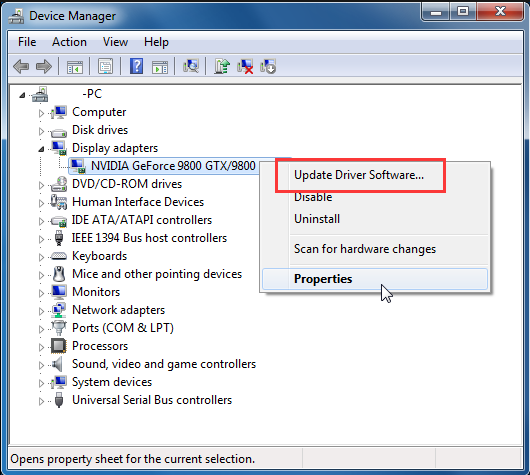
Se l’aggiornamento del driver non riesce a risolvere il problema della scomparsa del pannello di controllo NVIDIA, si può anche provare a reinstallare il driver della scheda grafica per risolvere il problema attuale. I passaggi specifici sono i seguenti:
Passo 1: Premi contemporaneamente ( tasti Windows + R ) per aprire la finestra Esegui.Quindi inserisci il comando (
devmgmt.msc
) per aprire la finestra Gestione dispositivi.
Passo 2: Individua Gestione dispositivi ed espandi la sezione Schede video .Fai clic con il pulsante destro del mouse sulla scheda grafica e seleziona Disinstalla dispositivo .Nella finestra di conferma, seleziona l’opzione
Elimina il software driver per questo dispositivo
e fai clic su Disinstalla .Dopo aver completato il processo, segui le istruzioni nel Metodo 2 per reinstallare il driver.I metodi sopra descritti sono comuni per risolvere la scomparsa del pannello di controllo NVIDIA . Durante l’uso del computer, è inevitabile imbattersi in vari guasti. Se accidentalmente cancelli alcuni file importanti durante la riparazione, puoi utilizzare Renee Undeleter per recuperare i dati eliminati. Di seguito il metodo operativo dettagliato .
Renee Undeleter è un software specializzato progettato per il recupero di vari file di dati.Si rivela uno strumento essenziale quando elimini accidentalmente file , svuoti il cestino o formatti il tuo disco/dispositivo di archiviazione.Questa utility vanta quattro funzioni chiave :
recupero file
,
recupero formato
,
recupero partizione
e
creazione immagine
, fornendo una soluzione completa per un’ampia gamma di scenari di perdita dati che possono verificarsi durante il funzionamento del computer.
Il ripristino dei dati con Renee Undeleter è molto semplice; i passaggi specifici sono i seguenti:
Passo 1: Scarica, installa e avvia Renee Undeleter , seleziona l’opzione (Scansione di Partizione Veloce) nell’interfaccia principale.
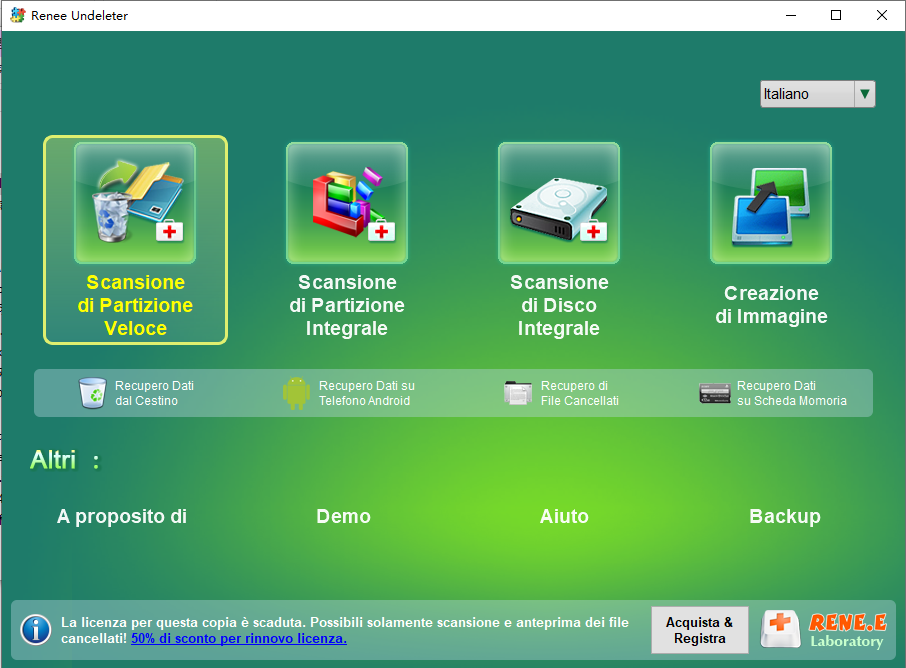
- Scansione di Partizione Veloce : Ripristina file cancellati accidentalmente o dal cestino svuotato.
- Scansione di Partizione Integrale : Recupera file da partizioni inaccessibili o formattate .
- Scansione di Disco Integrale : Raccoglie informazioni sulle partizioni e le analizza approfonditamente.
- Creazione di Immagine: Genera un’immagine speculare di una partizione per scopi di backup.
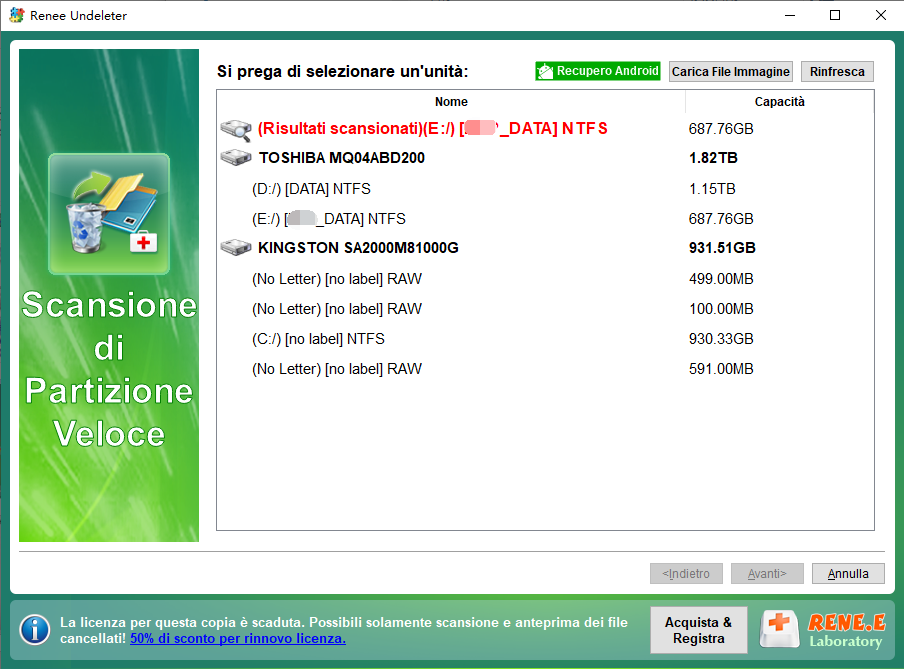
Passo 2: Seleziona la partizione dove risiedono i dati eliminati e clicca su Avanti .
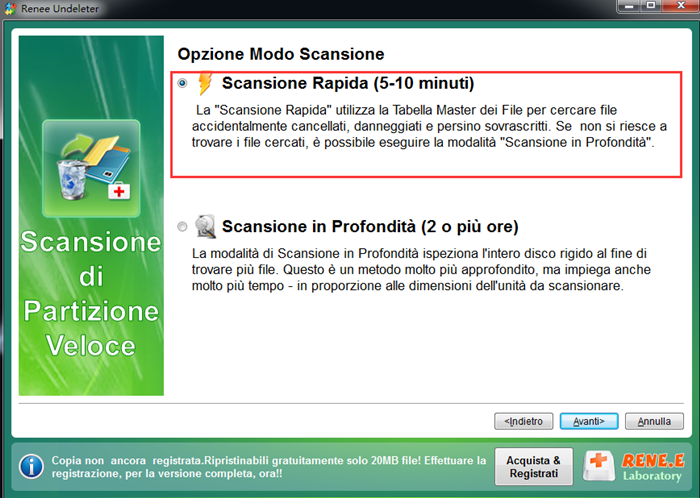
Passo 3: Seleziona Scansione rapida e fai clic su Avanti per avviare la scansione.Tieni presente che Scansione partizione rapida – Scansione rapida esamina solo i 30 GB iniziali di spazio non allocato del disco scelto.Se il file desiderato non si trova, scegli una Scansione partizione rapida – Scansione approfondita per condurre un esame più completo che, sebbene richieda più tempo, ha il potenziale per recuperare un volume di dati maggiore.
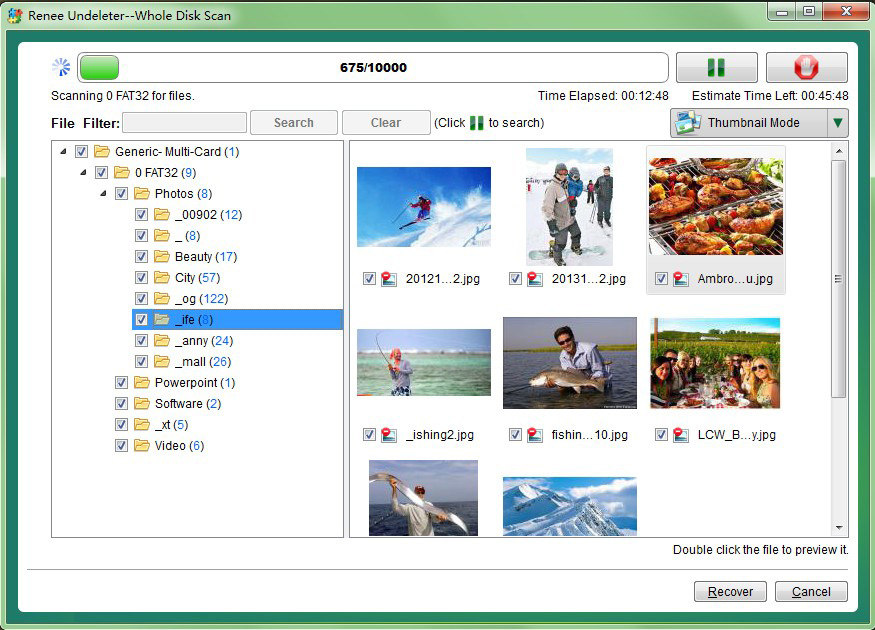
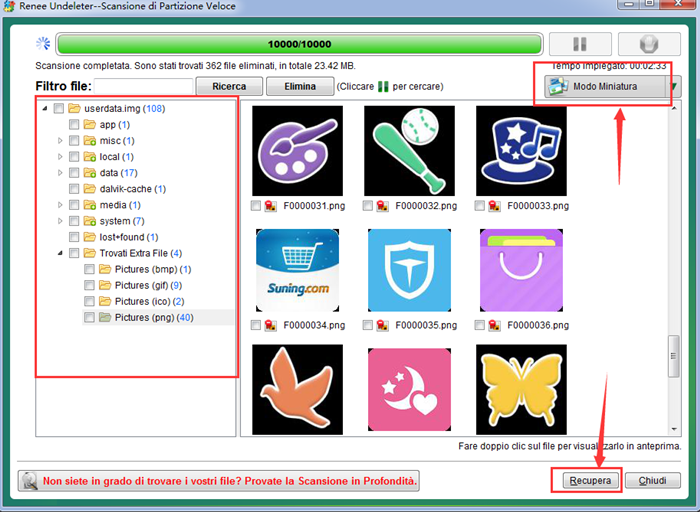
Passo 4: Attendi il completamento della scansione , fai doppio clic sul file per l’anteprima, seleziona il file da recuperare e clicca su (Recupera) per salvarlo su un altro disco.
Articoli correlativi :
Soluzione per Eccezione kmode non gestita su Schermo Blu: Consigli e Trucchi

29-07-2024
Giorgio : Se stai affrontando l'errore KMODE_EXCEPTION_NOT_HANDLED sul tuo sistema Windows, questa guida offre una serie di soluzioni per aiutarti...
Errore Pannello di Controllo Nvidia Mancante: Come Risolverlo?
Commenti
0 commenti
Accedi per aggiungere un commento.