Indice dei contenuti

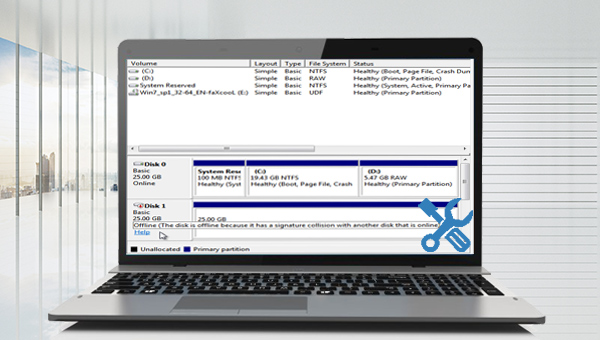
I dischi sono essenziali per salvare , trasferire e recuperare file di dati in un sistema informatico . Ogni disco è contrassegnato da un identificatore chiamato firma del disco .
Quando Windows rileva due dischi con la stessa firma, si verifica un conflitto di firma e viene visualizzato il messaggio
Il disco è offline perché ha un conflitto di firma con un altro disco online
. Windows non permette che due unità con la stessa firma funzionino contemporaneamente, quindi Windows 7 , 8 , 8.1 e 10 disabilitano la seconda unità, impedendone il montaggio fino alla risoluzione del conflitto. Nelle versioni precedenti di Windows (come Vista e XP ), la firma del disco veniva automaticamente cambiata in caso di conflitto.Tipicamente, i conflitti di firma del disco offline possono verificarsi nei seguenti scenari.
● Il disco originale e il disco clone sono avviati nello stesso sistema.
● Creato un disco rigido virtuale da un disco rigido fisico.
● Utilizzare software di backup virtualizzato.

Ora che comprendiamo le ragioni che possono causare conflitti di firma offline del disco, impariamo come risolvere questo problema.
Come già detto, quando due dischi hanno la stessa firma, si verifica un conflitto di firma offline del disco. Pertanto, è possibile modificare la firma del disco con l’aiuto del programma di gestione del disco; i passaggi specifici sono i seguenti:
Passo 1: Avvia il computer, premi contemporaneamente i tasti Windows e R per aprire la finestra Esegui. Digita
diskmgmt.msc
e premi OK o Invio per aprire il programma Gestione Disco .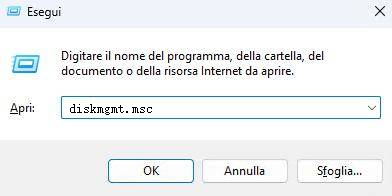
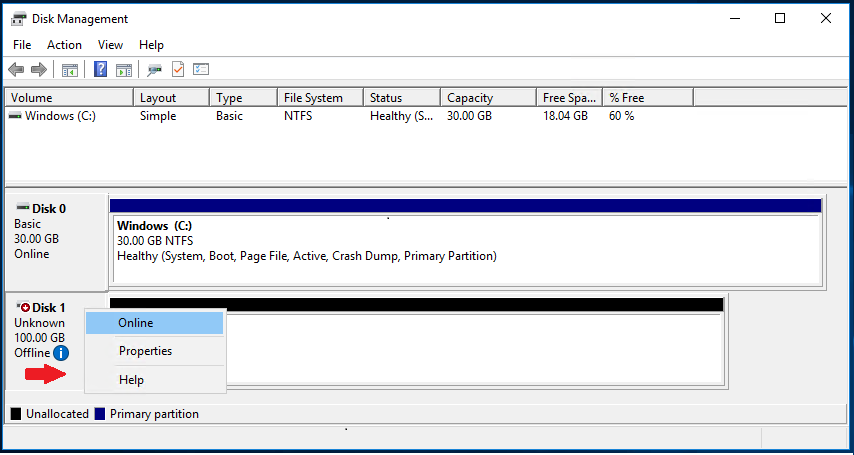
Passo 2: Selezionare il disco offline con il tasto destro del mouse nella finestra di Gestione Disco e scegliere l’opzione Online . Windows genererà automaticamente una nuova firma per il disco e lo riattiverà.
Quando si verifica un conflitto tra le firme del disco offline, è possibile utilizzare il comando Diskpart per modificare la firma del disco sul disco clonato. I passaggi specifici sono i seguenti:
Passo 1: Avvia il computer, cerca cmd nella casella di ricerca in basso a sinistra e seleziona “Esegui come amministratore” per aprire il prompt dei comandi.
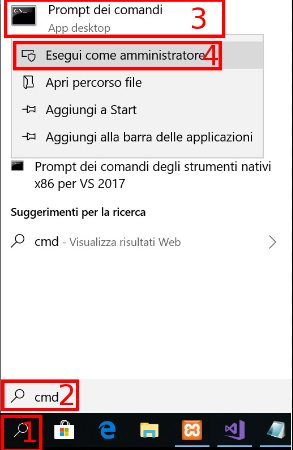
Passo 2: Nella finestra del prompt dei comandi aperta, inserisci i seguenti comandi e premi Invio dopo ogni comando .
Diskpart
list disk
select disk 0
uniqueid disk id=1234ABCD
online disk
list disk
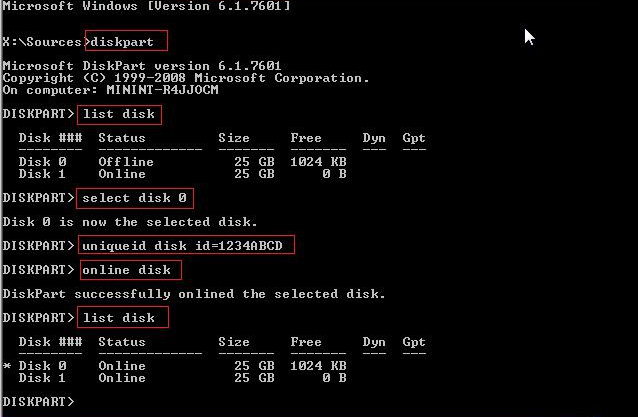
La funzione di riparazione dell’avvio di Windows può essere utilizzata per rilevare e riparare gli errori di conflitto della firma del disco. Per utilizzare questa funzione, è necessario accedere all’ambiente di ripristino di Windows; i passaggi specifici sono i seguenti:
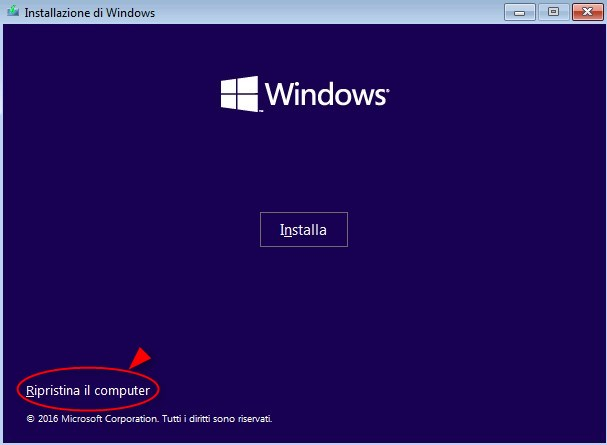
Passo 1: Inserisci il disco di installazione di Windows (DVD o U disk ) nel computer. Premi continuamente i tasti di scelta rapida F2 , F10 , DEL o ESC (varia a seconda del marchio del computer) per accedere all’interfaccia delle impostazioni del BIOS . Imposta la sequenza di avvio principale sul disco di installazione di Windows e salva le impostazioni per avviare il computer dal disco di installazione e installare Windows. Seleziona l’opzione “Ripristina il tuo computer” nell’interfaccia “Installa ora” del programma per entrare nell’ambiente di ripristino.
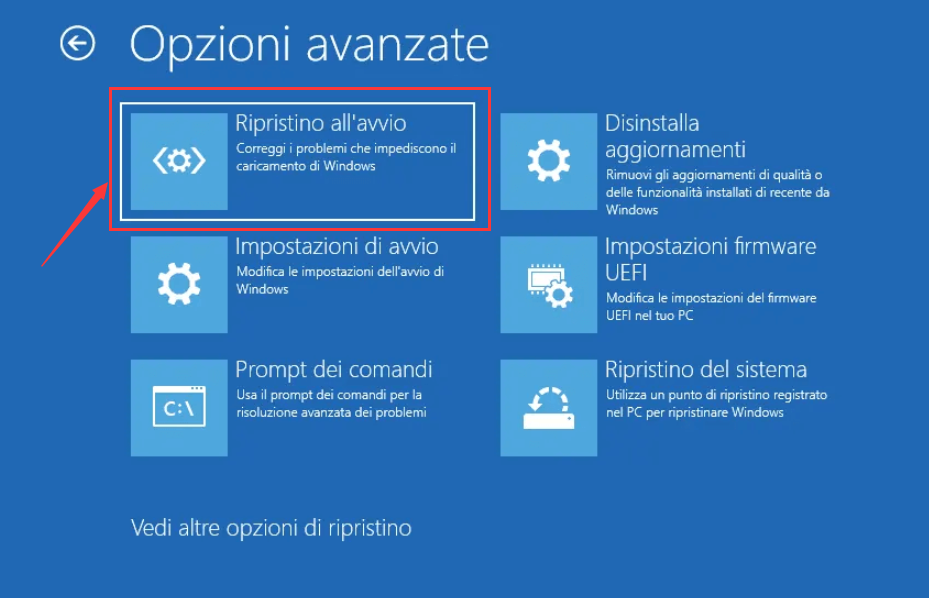
Passo 2: Dopo essere entrati nell’ambiente di ripristino, selezionare Risoluzione dei problemi > Opzioni avanzate > Riparazione all’avvio . Al termine della riparazione, riavviare il computer per verificare se il problema è stato risolto.
Ecco alcuni metodi efficaci per risolvere il conflitto di firma offline del disco . Durante l’uso del computer, potremmo anche affrontare la perdita di dati . In caso di perdita di dati sul disco, è possibile recuperarli in modo sicuro ed efficace con strumenti professionali di recupero dati . Continuiamo a imparare.
Renee Undeleter è un software progettato per ripristinare vari file di dati. Quando elimini accidentalmente file importanti , svuoti il cestino o formatti il disco/memoria, puoi usare questo strumento per recuperare i dati persi. Il software include quattro moduli funzionali: recupero file , recupero formato , recupero partizioni e creazione di immagini , aiutandoti a risolvere vari problemi di perdita di dati in modo completo e conveniente.

Il ripristino dei dati con Renee Undeleter è molto semplice; i passaggi specifici sono i seguenti:
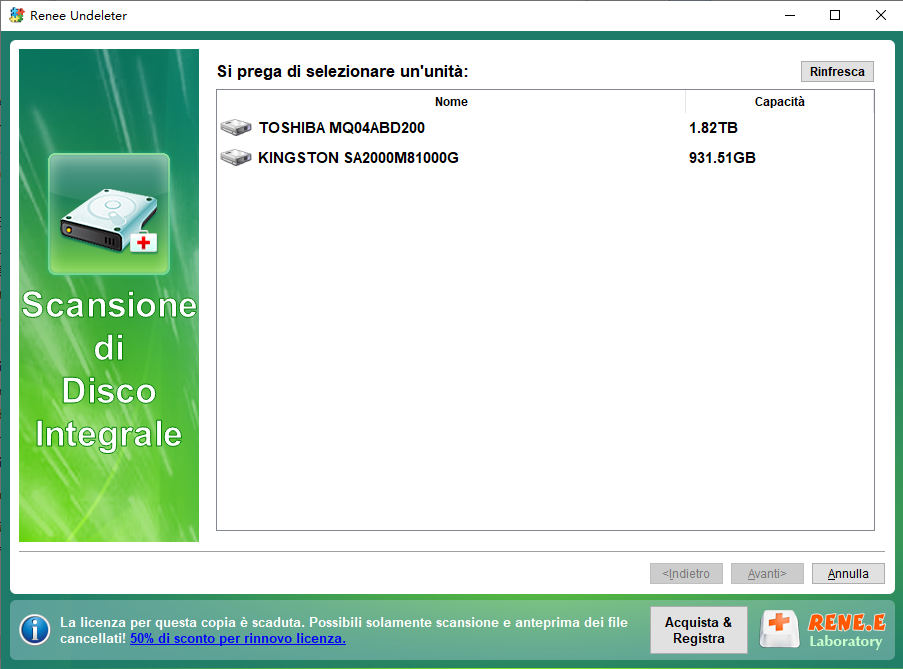
Passo 1: Scarica, installa ed esegui Renee Undeleter , seleziona l’opzione Scansione di Disco Integrale nell’interfaccia principale. Questa opzione scansionerà l’intero disco rigido , quindi non installare il software su nessuna partizione del disco rigido che deve essere scansionata. Se i dati persi non sono molti e il tempo trascorso dalla perdita è breve, puoi anche utilizzare le modalità Scansione di Partizione Veloce e Scansione di Partizione Integrale per risparmiare tempo di scansione.
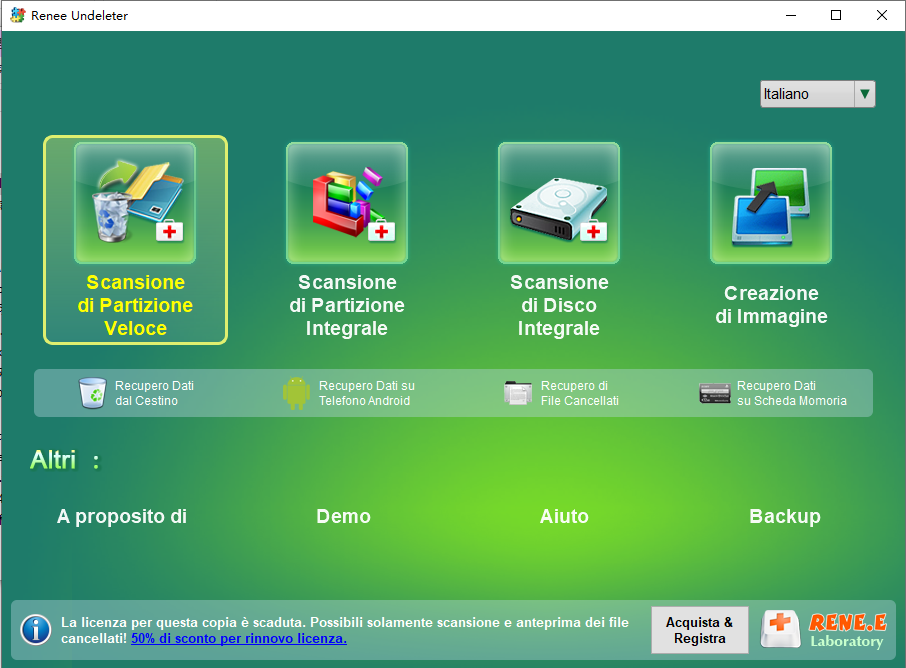
Introduzione alla funzione di recupero dati: Scansione di Partizione Veloce : recupera rapidamente i file persi a causa di cancellazioni accidentali o svuotamento del cestino . Scansione di Partizione Integrale : Recupera rapidamente i file persi a causa di partizioni inaccessibili o formattate . Scansione di Disco Integrale : Analizza e ottiene informazioni sulle partizioni, eseguendo una scansione completa dell’intera partizione. Creazione di Immagine : Puoi creare un’immagine speculare di una partizione per eseguire il backup dello stato attuale.
Passo 2: Seleziona il dispositivo disco da scansionare e poi clicca su Avanti . Scegli l’impostazione predefinita nell’interfaccia delle impostazioni avanzate .
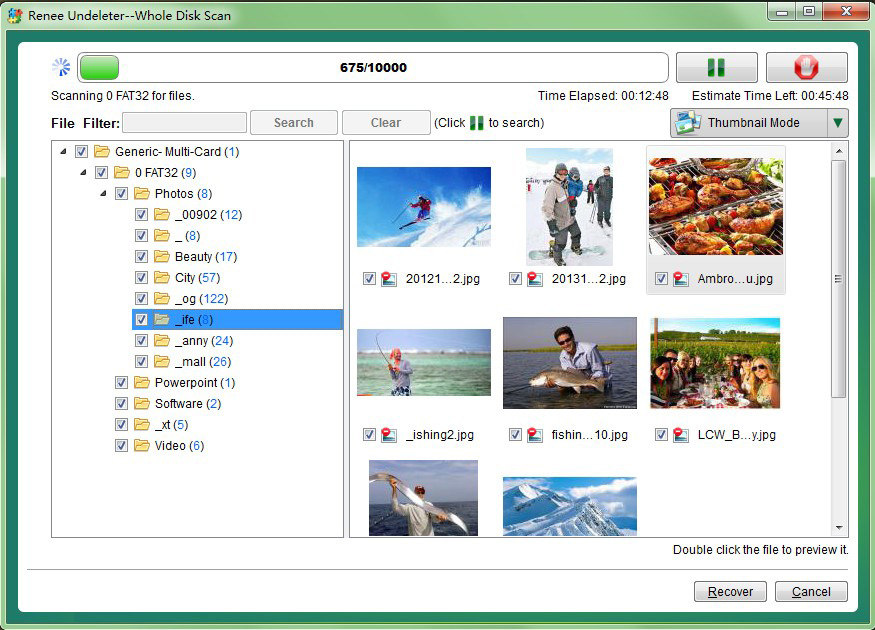
Passo 3: Il software analizzerà il dispositivo. Dopo la scansione, fai doppio clic sul file nella finestra di anteprima a destra per visualizzarlo, seleziona il file da ripristinare e clicca su Recupera nell’angolo inferiore destro per ripristinare il file selezionato.
Passo 4: Seleziona la cartella di destinazione, clicca su Sfoglia per scegliere un altro disco per salvare i file recuperati, poi clicca su Recupera per avviare il
comando di recupero
dei file e attendi pazientemente.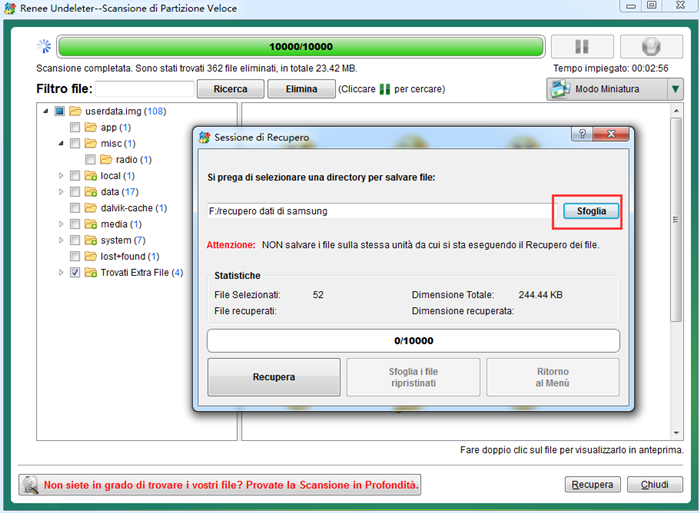
Articoli correlativi :
Come Gestire la Modalità di Recupero su iPhone - Entra ed Esci Facilmente!

01-02-2024
Giorgio : Se non avete riscontrato la "Modalità di recupero" su iPhone, il vostro dispositivo è affidabile. Questo stato si...
Risolvi il problema della collisione della firma del disco su Windows!
Commenti
0 commenti
Accedi per aggiungere un commento.