
たとえ 写真を削除 してしまったという不運な状況に遭遇した場合でも、 パニックになる必要はありません 。Windows PC、Mac、iPhone、Androidのいずれを使用していても、これらの画像を復元することはよく可能です。このガイドでは、組み込まれたシステムツールや信頼性の高いサードパーティのソフトウェアを使用して 失われた写真を取り戻す方法 について、直截的な指示を提供します。大切な思い出を復元する最善のチャンスを得るために、各ステップを詳しく説明します。 始める準備はできましたか ?それでは、
復元プロセス
に入りましょう。ほとんどの場合、削除された写真はごみ箱に直接送られます。 Windowsのごみ箱で削除された写真を簡単に見ることができます。
Tips Shift + Del コマンドを使用して写真を削除すると、ごみ箱をバイパスします。これらのファイルを復元するには、 データ復元ソフトウェア の使用を検討するか、バックアップが利用可能かどうかを確認してください。
ステップ 1: ごみ箱を確認する
最近、 コンピュータ から
写真を削除
した場合、最初に確認するべき場所は リサイクルビン です。これは削除されたファイルが Windowsの設定 に基づいて保管される一時的な保存場所で、ユーザーはリサイクルビン内のアイテムがどの程度の期間保持されるか影響する設定を調整できます。 リサイクルビンをクリア していなければ、写真はまだそこに存在する可能性が高いです。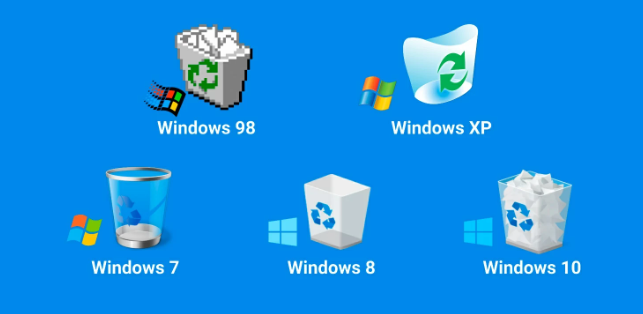
ステップ 2: ごみ箱を開く
ごみ箱にアクセスするには、デスクトップ上のアイコンをダブルクリックするか、ファイル エクスプローラーを開いて左側のメニューから 「 ごみ箱 」 を選択します。
ステップ 3: 写真の復元
リサイクルビン を開いたら、回復したい写真を探してください。 上部の検索バー を使用して特定の写真を検索することもできます。写真を見つけたら、それらを 右クリック し、
'復元'
を選択して、元の場所に戻してください。あなたが 回復したい写真 がコンピュータのハードドライブに保存されていた場合、 ファイル履歴機能 を使用してそれらを取り戻すこともできます。ただし、この方法は写真が削除された時点で ファイル履歴 を有効にしていた場合にのみ機能します。
ステップ 1: ファイル エクスプローラーを開き、削除した写真が保存されていたフォルダーに移動します。
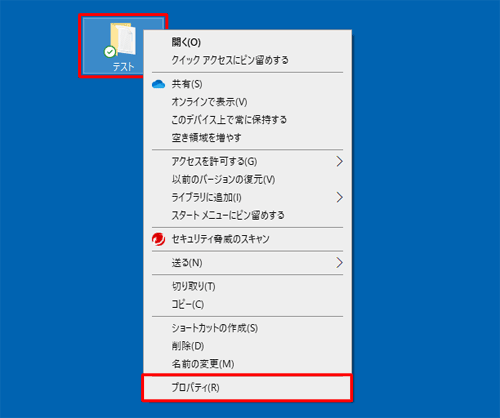
ステップ 2: フォルダーを右クリックし、ドロップダウン メニューから 「 プロパティ 」 を選択します。
ステップ 3: プロパティ ウィンドウで、「 以前のバージョン 」タブをクリックします。
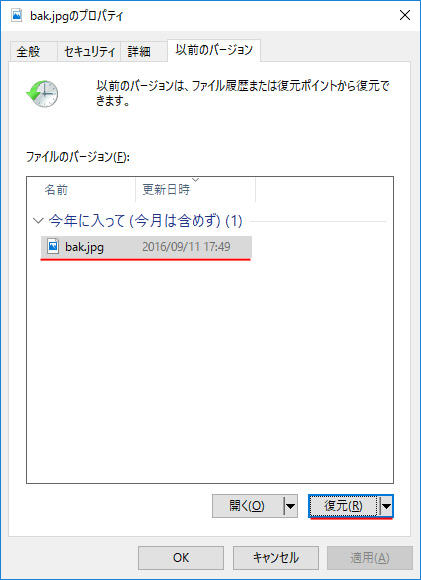
ステップ 4: 利用可能な場合、 以前のバージョンのフォルダ のリストがタイムスタンプとサイズと共に表示されます。
復元したいバージョン
を選択し、「開く」ボタンをクリックしてください。選択したバージョンの内容を表示するウィンドウが開きます。ここから、削除した写真をコピーし、デバイスの新しい場所に貼り付けることができます。
プロセスが完了した後 、元の場所で削除した写真を見つけることができるはずです。 システム保護を無効にした場合やデバイスのディスクスペースが不足した場合 、回復するための利用可能なバックアップがないかもしれません。ここで ファイル履歴を有効にする方法 を確認できます。
Tips 注意すべき点は、「以前のバージョン」機能はファイルの復元を保証するものではないということです。システム保護が有効で、ファイルの以前のバージョンが利用可能な場合にのみ利用できます。
上記の方法が機能しない場合 は、
Windows File Recoveryツール
を使用して削除された写真を回収することも可能です。このツールは Windows 10 で利用可能で、ハードドライブ、外部ストレージ、さらには SDカード から削除されたファイルを回復することができます。
Tips この方法はWindows10(ver:2004以上)/11ユーザーのみ利用可能です。
注意: Windows File Recovery を Microsoft Store からダウンロードし、インストールしてください。 提供されたインストール手順 を慎重にお読みください。
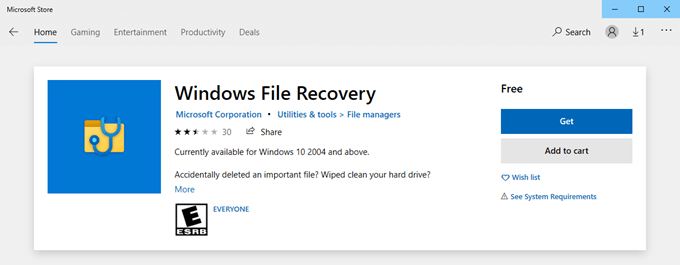
ステップ1 : Windowsクイックパーティションスキャンツール を使用するには、まず ファイルエクスプローラー を開き、削除されたファイルがあったフォルダに移動します。また、ファイルエクスプローラーのウィンドウ上部の 検索バー を使用して、ファイル名で検索することもできます。
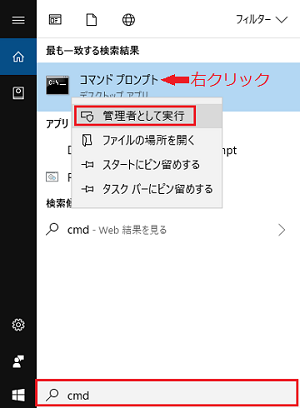
ステップ 2: フォルダーまたはファイルを見つけたら、キーボードの Windows キーと R キーを押して、「ファイル名を指定して実行」 ダイアログに 「cmd 」と入力し、 Enter キー を押してコマンド プロンプトを開きます。または、「スタート」 メニューを右クリックして、リストから 「 コマンド プロンプト 」 を選択することもできます。
ステップ 3: コマンドプロンプトで次のように入力します。
winfr source: destination
と入力して Enterを 押します。 ソースは 削除されたファイルが保存されていたドライブを指し、 宛先は ファイルを復元したい場所です。たとえば、ドライブCからファイルを復元してデスクトップに保存したい場合は、次のように入力します。
winfr C: C:\Users\YourUsername\Desktop
ステップ4: 当該ツールは、 ファイルのサイズ と ドライブの現在の状態 に応じて、
通常モード
または
詳細モード
で処理を開始します。ツールが ファイルのスキャン と 回復 を完了するまでには時間がかかることがあります。その間、お待ちいただきますようお願い申し上げます。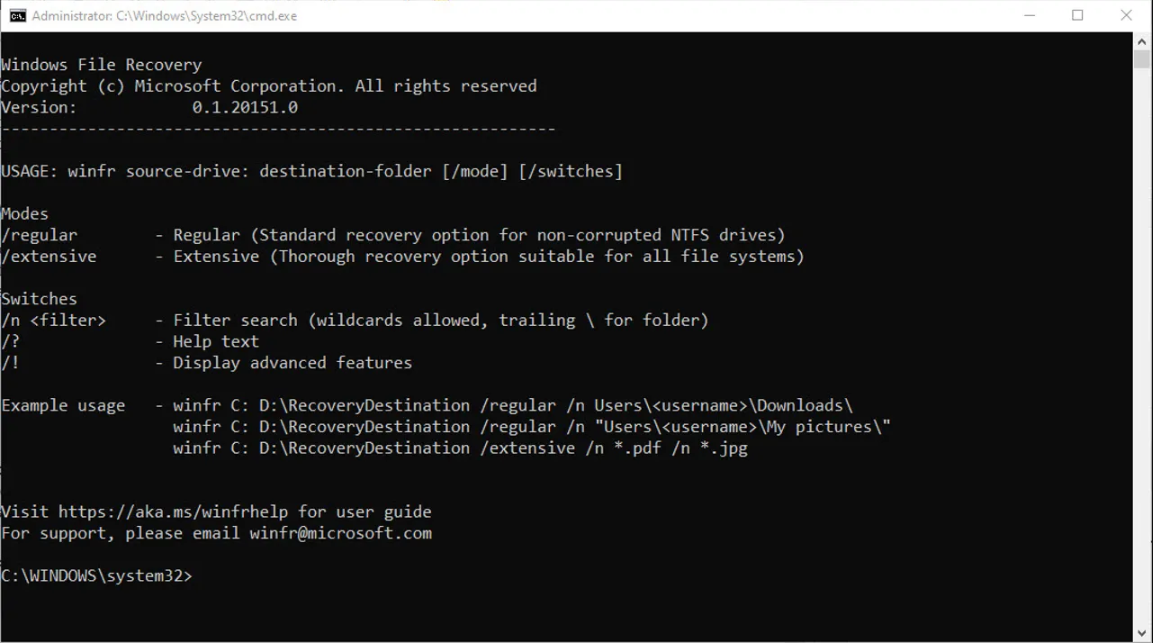
あなたが Windowsコンピューターの組み込みツールを使用して最近削除された写真を回復 する方法を学んだので、次に 「Windowsユーザー向け – Renee Undeleter 」 もチェックしてみてください。このツールは より高度な機能を提供し、さまざまなストレージデバイスから失われた写真を簡単に回復 するのに役立ちます。
Windowsの組み込みツールが役立たない場合でも、
Renee Undeleter
という高度なツールを使用してそれらを取り戻す方法があります。 このツールは、失われた写真の回復に成功率が高く、より多くの機能を提供します。 以下の詳細な手順に従って、その使用方法を学んでください。
ステップ 1: Windows コンピューターに Renee Undeleter をダウンロード、インストールして実行します。

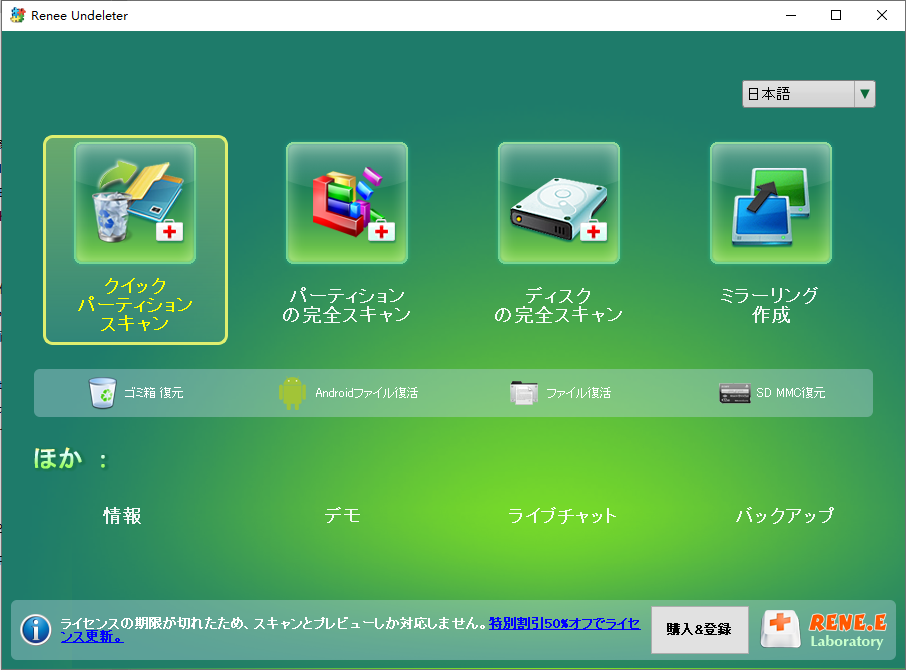
ステップ 2: メイン インターフェイスで 「 クイックパーティションスキャン 」 オプションを選択します。
データの上書きを防ぐため 、回復対象のデータを含むディスクにソフトウェアをインストールしないでください。また、 ファイルが失われた後 、同じディスクパーティションに新しいデータを保存しないでください。これにより、 失われたファイルのさらなる損傷や完全な紛失 を防ぐことができます。
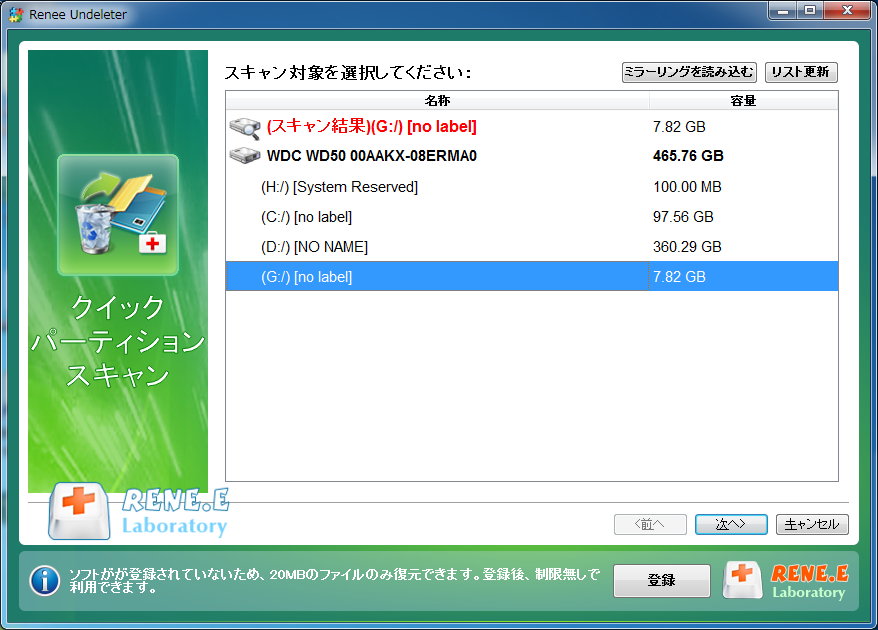
ステップ 3: 次に、失われたデータがあるパーティションを選択し、「次へ」 をクリックします。
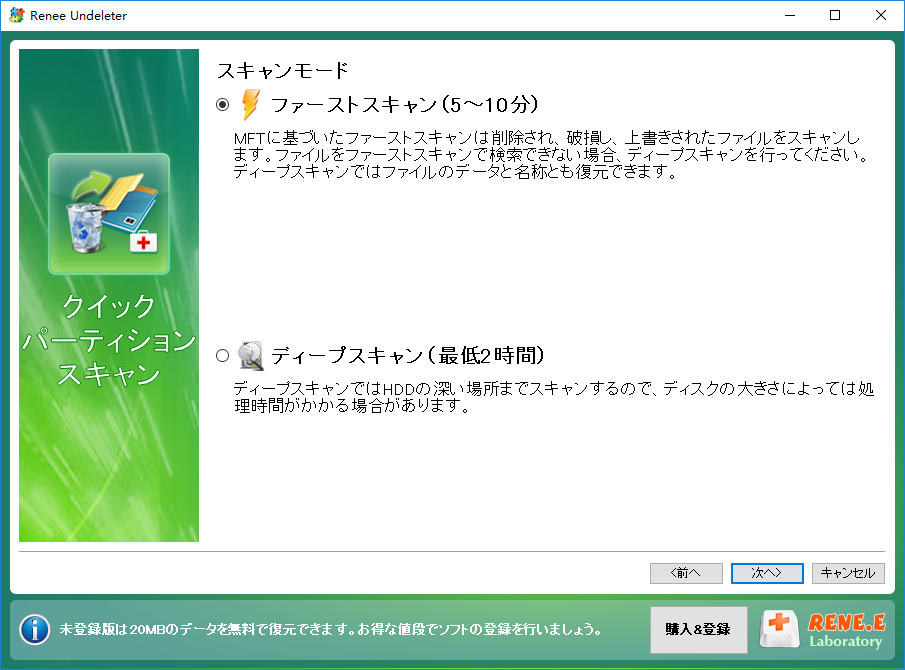
ステップ 4: 「高速スキャン」 オプションを選択し、「次へ」 ボタンをクリックしてスキャンを実行します。
「高速スキャン」 モードは、選択したディスクの初期 30GB の利用可能なスペースをスキャンします。必要なファイルが見つからない場合は、 「ディープスキャン」 モードを使用してハードディスクのパーティションを徹底的にスキャンできますが、追加の時間が必要になります。
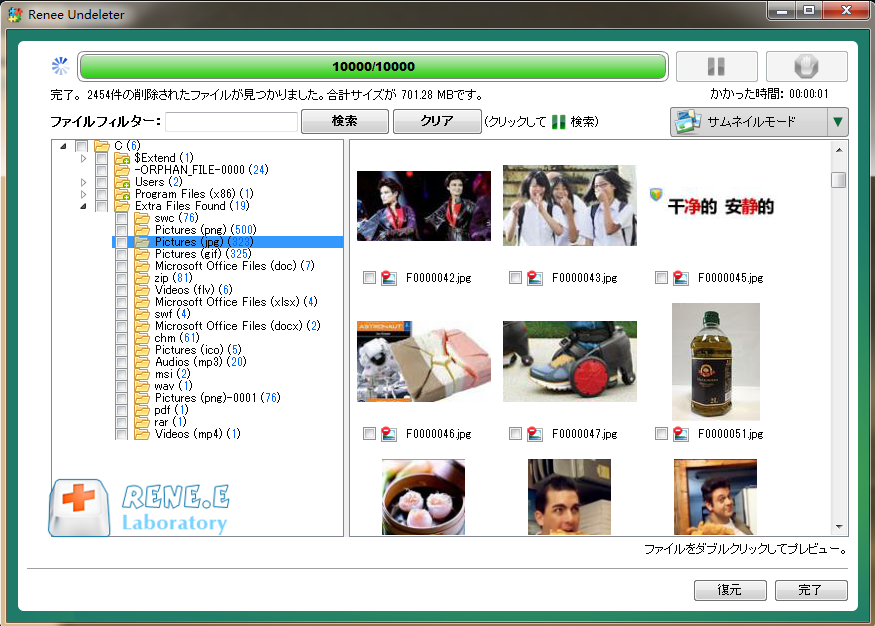
ステップ 4: スキャンが完了するまで待ちます
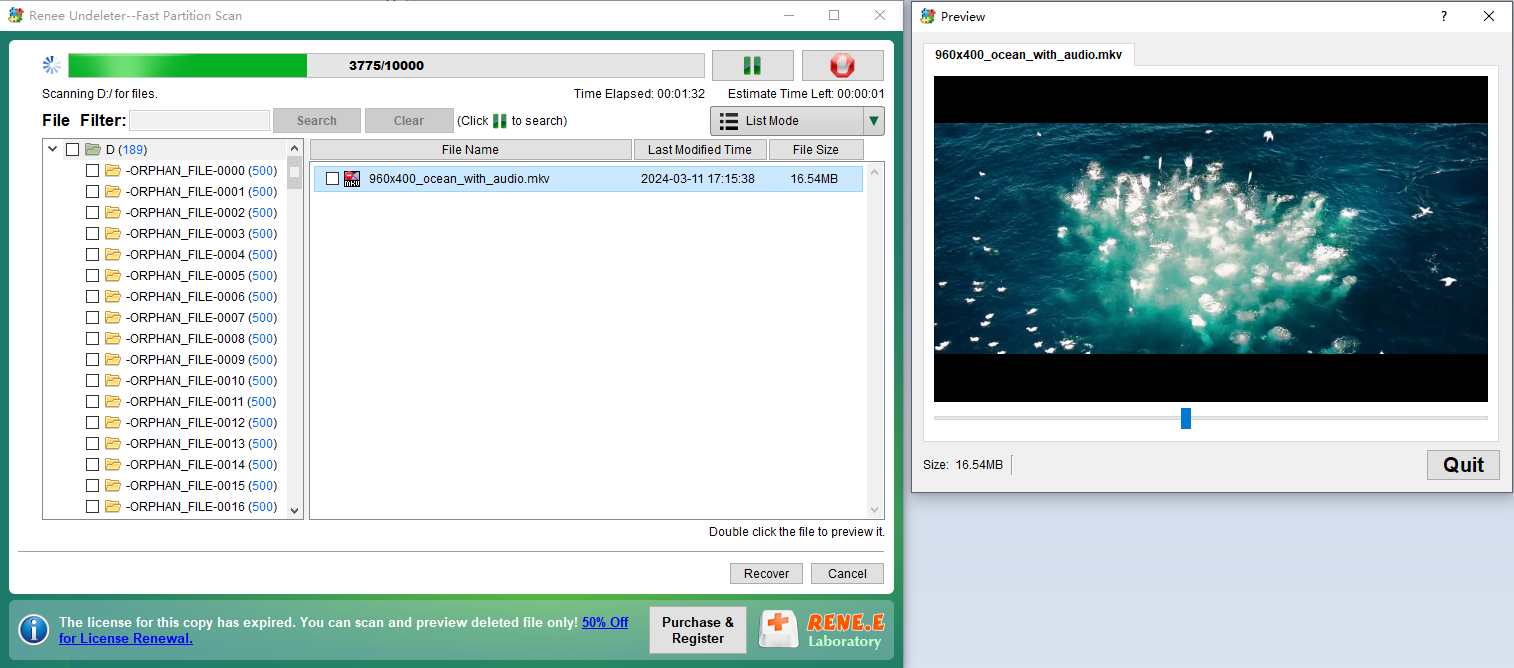
ファイルをダブルクリックしてプレビューし、復元する必要があるファイルをチェックし、「復元」ボタンをクリックしてファイルを他のディスクに復元することができます。
Tips ソフトウェアをインストール する際には、 重要なデータがないディスク を選択してください。これにより、
データが上書き
されるのを避けることができます。 クイックスキャンモード で必要なファイルが見つからない場合は、全面的な検索のために ディープスキャンモード を試すことをお勧めします。
あなたは既にWindows PC上の
Renee Undeleter
を使用して、最近削除した写真を成功裏に回復しました。 しかし、 Mac上の失われた写真を取り戻したい場合 はどうすれば良いでしょうか? 心配 しないでください、次の章でそのプロセスをご案内します。方法2:内蔵ユーティリティとRenee Undeleterを使用してMacで紛失した写真を復元する方法 “に進みます。
タイムマシン :最初の防衛ライン
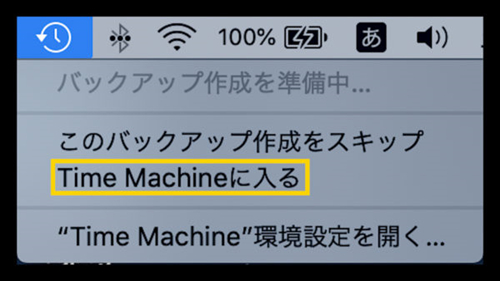
削除した写真を取り戻そうとする Mac ユーザーにとって、 タイムマシン は最高の組み込みユーティリティです。これにアクセスするには、バックアップが保存されているドライブを接続し、メニューバーの タイムマシン アイコンをクリックし、「
タイムマシンに入る
」を選択します。ここから、写真の削除前の日付に戻って「
復元
」をクリックし、画像を回復させることができます。 データの損失が発生する前に、 タイムマシン を設定して実行しておくことを確認してください。
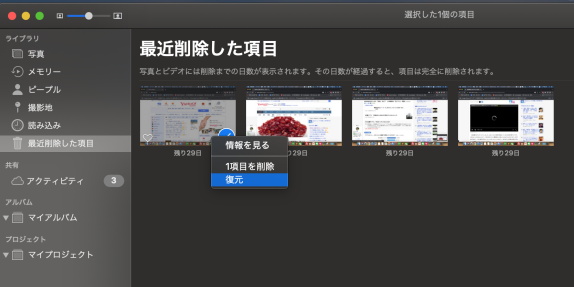
macOS の Photosアプリ は、iPhotoやApertureのような古いアプリを置き換え、誤って削除することを防ぎます。Photosアプリ内では、削除した写真は 「最近削除した」アルバム に移動し、そこで30日間保持されてから完全に削除されます。復元するには、単に希望の写真を選択し、 「復元」 を押します。時系列のライブラリとアルバムに分類する機能があるため、写真の管理と取得が簡単になります。
macOSに標準で付属しているカメラアプリケーション「
Photo Booth
」 を使用した場合、最近削除された写真は回復可能である可能性があります。保存された画像のサムネイルがまだ存在しているかどうかを アプリのライブラリ で確認してください。 Photo Booth 内の回復オプションは限られていますが、サムネイルはシステム上の他の場所で削除された可能性のある最近の画像を素早く視覚的に参照するための手段を提供します。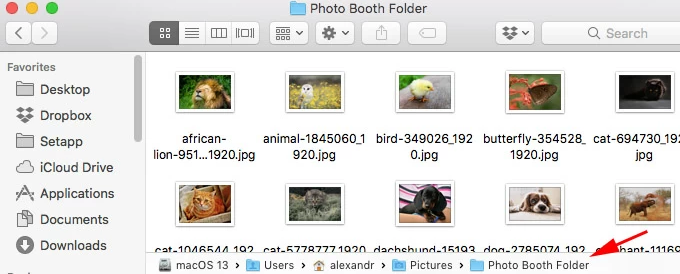
組み込みオプションが不足 している場合、Macユーザーは Undeleter 、Disk Drill、またはPhotoRecなどの サードパーティ製のデータ復旧ソフトウェア に頼ることができます。これらのアプリケーションは、深度スキャンを実行し、ユーザーには見えなくなったファイルをしばしば回復できます。これらは
ファイルシグネチャ
の原理に基づいて動作し、写真を含むさまざまなデータタイプを識別し、それらを復元しようとします。データが失われた直後に、削除したファイルが上書きされるのを防ぐために、 ストレージデバイスの使用をすぐに停止 することを忘れないでください。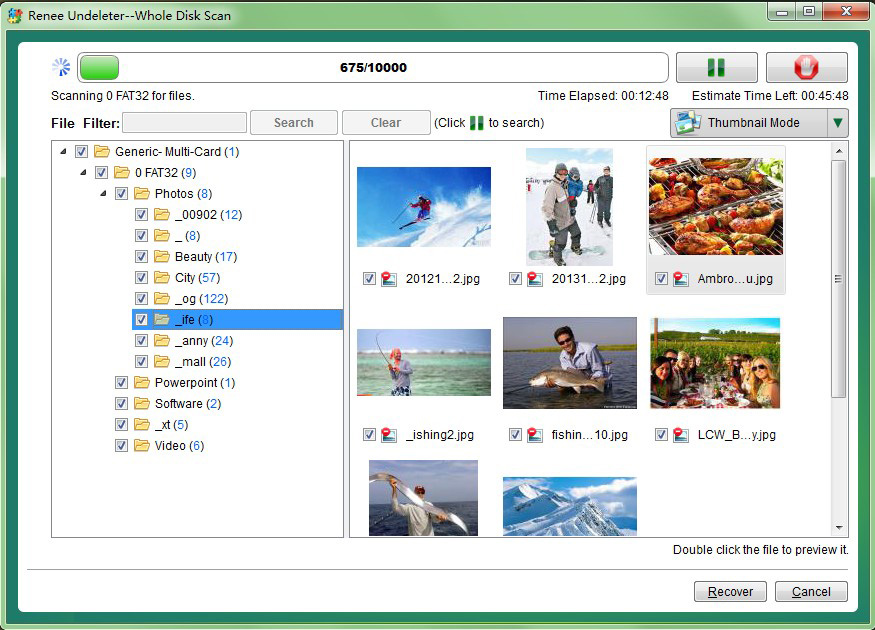
全てのソフトウェアベースの方法が結果を出せない場合 、また 写真が取り替えがたいものである場合 、次のステップとして プロのデータ復旧サービスを求めることがあります 。これらはより高価ではありますが、特に ストレージメディアの物理的な損傷のケースでは 、専門的な復旧技術を提供し、 貴重な思い出の取り戻しの可能性を最大化します 。
Tips データが失われる前に、 Time Machine が設定され、実行されていることを確認してください 。
「最近削除した」アルバムを理解する
iPhone では、削除した写真は最初に 「最近削除した項目」 アルバムに移動します。そこには30日間残り、追加のソフトウェアなしで すぐに復元 できます。この期間中、写真を選択して 「復元」 をタップするだけで、メインのライブラリに戻すことができます。
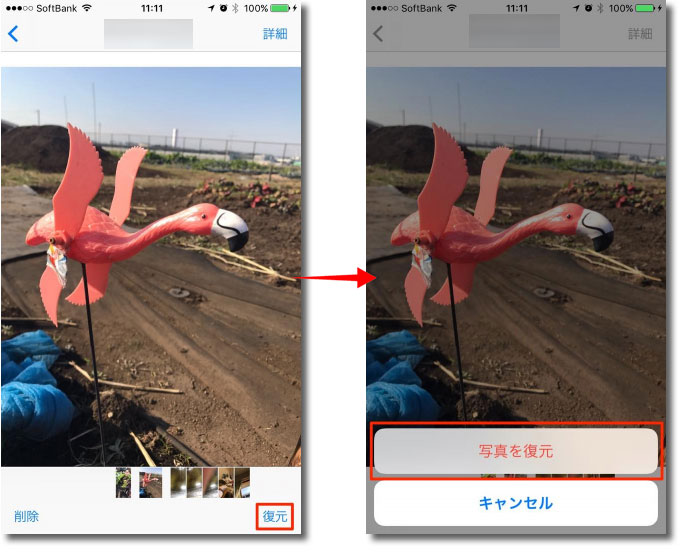
Tips 「最近削除した項目」 アルバムの写真は、30 日経過するか、アルバムが手動で消去されると完全に消去されることを理解することが重要です。
サードパーティのデータ復旧ソリューションを探す
「 最近削除した 」アルバムが選択肢でなくなった場合、
Renee iPhone Recovery
、
Dr. Fone
、
iMyFone Data Recovery
、
PhoneRescue
などの専門ソフトウェアが役立ちます。これらのツールは、 iPhone のストレージの深部から失われたデータを回復しようとします。結果は異なる場合がありますが、これらのプログラムの多くは、購入前に回復可能な写真を識別する プレビュー機能 を提供しています。 他のデバイスやクラウド サービスからの回復
サードパーティのツールが動作しない場合、 iPad や Mac などの他の同期デバイスで 失われた写真が存在するか 確認してください。
iCloud
のようなクラウドサービスも探してみる価値があります。それらはあなたの写真を 自動的にバックアップ しているかもしれません。さらに、ソーシャルプラットフォームで 共有された画像 は、予期せずバックアップとして機能するかもしれません。
Tips icloud.com から アカウント にアクセスし、 Apple ID でログインしてください。 次に 「 写真 」をクリックし、「 最近削除された項目 」を選択します。このフォルダは、
Google Photosの「ゴミ箱」
や
Microsoft OneDriveの「リサイクルビン」
のように、削除された写真を最大30日間保持します。 復元したい写真 を選択し、「 復元 」をクリックすると、選択した写真が iCloud Photosライブラリ に再表示され、iCloud Photosが有効になっている全てのデバイスにも表示されます。 プロのデータ復旧サービスを検討する
専門のデータ復旧サービス は、
ソフトウェア
では救出できない写真を時折救出できますが、 高額な費用 がかかり、成功の保証はありません。このようなサービスは 最後の手段 とし、通常は取り替えのきかない写真のために利用されます。また、 コミット する前に回復の可能性について問い合わせることをお勧めします。
現代のデジタル時代 では、私たちは スマートフォン を使って大切な思い出を写真としてキャプチャし保存します。しかし、これらの写真を誤って削除した場合はどうなるのでしょうか。幸い、 Androidデバイス で効率的にそれらを取り戻す方法があります。この章では、 Androidデバイス で削除した写真を回復するためのいくつかの方法をガイドします。
ステップ 1: Google フォトのゴミ箱を確認する
Google Photos を使用して写真をバックアップしている場合、削除した写真は最大60日間 ゴミ箱 に残る可能性があります。確認するには、 Google Photosアプリ を開き、左上の 三本線 をタップし、メニューから
「ゴミ箱」
を選択します。写真がゴミ箱にある場合は、それらをタップし、
「復元」
を選択します。これにより、写真はメインライブラリに戻されます。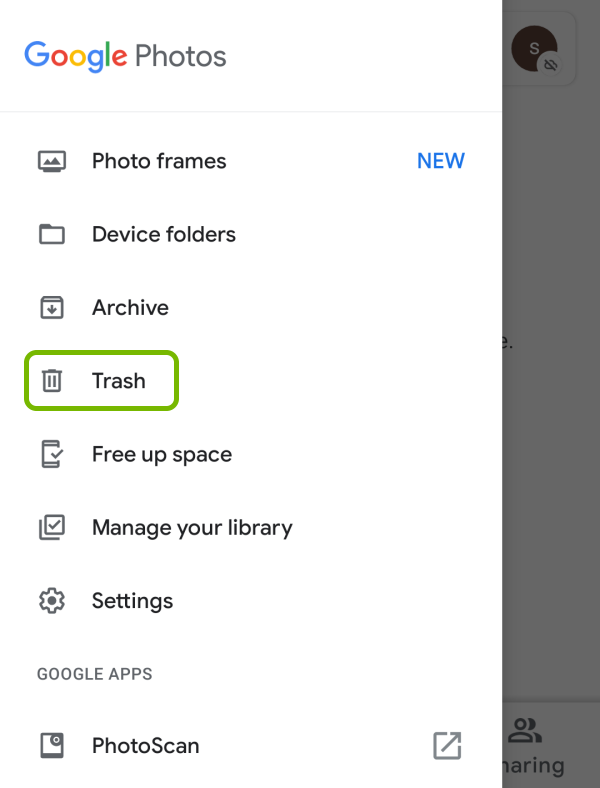
ステップ 2: デバイスのギャラリー アプリを使用する
Google Photos から写真を削除したが、まだデバイスに残っている場合は、デバイスの ギャラリーアプリ を使用して削除できます。 ギャラリーアプリ を開き、写真を探して削除してください。これにより、写真はデバイスから完全に削除されます。
ステップ 3: OneDrive のごみ箱を試す
AndroidデバイスにOneDriveバックアップが設定されている場合、ごみ箱から削除した写真を復元することができます。以下の手順に従ってください:
1.お使いのデバイスでOneDriveを開きます。
2. 左上隅の 3 本の線をタップし、「 ごみ箱 」を選択します。
3.削除した写真を見つけてタップします。
4. 「 復元 」をタップして写真をメインライブラリに戻します。
ステップ 4: SD カードを取り外してコンピューターに接続する
もし SDカード に保存されていた写真が削除された場合、 デバイス から SDカード を取り外し、それを コンピューター に接続することで回復を試みることができます。
これを行う
には カードリーダー が必要です。
ステップ 5: データ復旧ソフトウェアを使用する
万一全てがうまくいかない場合 、
データ復旧ソフトウェア
を使用して Androidデバイス から削除された写真を取り戻すことができます。利用可能なソフトウェアは多数ありますが、 十分に調査を行い 、信頼性と信用性のあるソフトウェアを選択してください。
Tips サードパーティ製のデータ復旧ソフトウェア の多くは、スキャンプロセスを開始する前に Android携帯をルート化 する必要があります。ルート化は メーカーの保証を無効にする 可能性があり、それにより 公式の修理サービス からデバイスが除外されるかもしれないという事実を理解することが重要です。
これらの手法に従うことで 、Androidデバイスから削除された写真を効率的に回復することができます。しかし、 デジタルカメラ やストレージデバイスの失われた写真はどうでしょうか? 次の章「方法5: デジタルカメラストレージからの失われた記憶の復元戦略」に進んで 、SDカードがデータを失う可能性のある理由について学んでください。
デジタルカメラ にとって、 SDカード などのストレージメディアは必須です。しかし、データの誤削除やカードの破損など、様々な事情で データロス に直面する可能性があります。
水や熱、カードを書き込み処理中に取り出すといった、一見無害そうな行為でも、 データの整合性 を損なうリスクがあります。さらに、湿度にさらされることによる電子機器の故障リスクだけでなく、データが破損し、SDカードに保存された画像が影響を受ける可能性もあります。
データ損失が検出された際の 即時対応 は非常に重要であります。デジタルカメラの記憶装置でのすべての操作を 直ちに停止 すべきです。ユーザーは、新しい画像を取得したり、他のデバイスでカードにアクセスしようとすることを避けるべきです。これは、失われたデータを上書きし、復元不可能にする可能性があります。データは消えたように見えますが、実際には上書きされるのを待っています。
削除した写真を復元する方法があるのは素晴らしいことだが、そもそも失わないに越したことはない。復元作業は必ずしも成功するとは限りませんし、時間もかかります。失われた画像にストレスを感じないために、できる予防策をいくつかご紹介しましょう:
ステップ 1: 写真を定期的にバックアップする
写真を定期的にバックアップ して記憶を保護しましょう。これには、組み込みのユーティリティ、サードパーティのツール、またはクラウドサービスを使用します。週次または月次のスケジュールを選び、イベント後やシステム更新前に 新しい画像をすぐにバックアップ してください。 Windows ユーザーは
「ファイル履歴」
を、 Mac ユーザーは
「iCloud」
をセキュリティのために使用できます。
ステップ 2: 複数のパーティションを作成します。
写真を専用フォルダに整理したり、ストレージデバイスに個別のパーティションを作成することで、不慮のフォーマットを最小限に抑え、バックアップ用のスペースを確保し、写真の保護を強化します。
Mac のディスクユーティリティを使用して、外付けHDDに複数のパーティションを作成できます。
ステップ 3: 失われた画像と同じ場所に新しい写真を書き込まないでください。
誤って 写真 を 削除 した場合、 失われたファイル を含むデバイスやストレージメディアの使用を 停止 することが重要です。これは、データが上書きされるまで物理的にデバイス上に残っているためです。
デバイスの使用を続けると
、失われたファイルが上書きされたり破損したりするリスクがあり、それらを回復するのが難しくなります。 カメラの SD カードから写真を誤って削除した場合は、カードを取り外し、回復プロセスを試みるまで使用しないでください。
ステップ 4: 写真をクラウドに自動アップロードします。
多くの デバイス では、 写真 を自動的に クラウド に送信するオプションがあり、デバイスを超えた バックアップ を提供します。これにより、 手動 でのバックアップが不要になり、クラウドプロバイダーを通じて追加の ストレージスペース を提供します。
Google Photos
や
iCloud
のような人気のサービスを利用すると、写真の保存とアクセスが容易になります。 iCloud 設定から iPhone の写真の自動アップロードを有効にすることができます。
関連記事 :

2024-04-19
Yuki : ハードディスクの開発が日々進化し、多くの方がコストパフォーマンスに優れたHDDをバックアップ用途に利用したり、システムやHDDの...

2024-01-11
Ayu : 長期間使用すると、Mac に不要なファイルが大量に保存され、Mac のディスク容量が不足することがあります。この記事では、Mac...
2022-06-14
Ayu : スキャンされたPDFを編集可能な形式に変換したい場合、OCR機能を利用する必要があります。この記事は、フリーのOCRソフト、オン...

2022-06-14
Satoshi : PDFファイルサイズが大きい場合、転送や共有などの時は不便です。この記事は、PDFを圧縮するソフトやオンラインPDF圧縮ツールと...
コメント
0件のコメント
サインインしてコメントを残してください。