índice
- Comece Simples: Copiar e Colar Texto de PDF
- Use Assistentes de IA para Extrair Texto de uma Página de PDF
- Extraia Texto com Software de Desktop para Processamento em Lote
- Experimente Ferramentas Online Gratuitas para Extração de Texto de PDF
- Avançado: Extrair Texto com Scripts em Python
- Perguntas Frequentes (FAQs)
Resumo
Aprenda a extrair texto de arquivos PDF com facilidade usando ferramentas gratuitas e tecnologia OCR. Este guia aborda métodos manuais e automatizados, oferecendo soluções práticas para quem deseja saber “Como Extrair Texto de PDF”.
Está com dificuldade para extrair texto de um PDF para edição, análise ou compartilhamento? Seja você um estudante precisando de citações de artigos acadêmicos, um profissional extraindo dados de relatórios ou lidando com recibos digitalizados, extrair texto de PDFs economiza horas de trabalho manual. Este guia apresenta maneiras simples e eficazes de extrair texto de arquivos PDF, desde truques rápidos até ferramentas poderosas, perfeitas para iniciantes e profissionais.
Renee PDF Aide – Ferramenta poderosa para converter e editar PDFs (100 páginas grátis)
Converta para formatos editáveis Word/Excel/PowerPoint/Texto/Imagem/HTML/EPUB
Várias funções de edição Criptografia/descriptografia/divisão/fusão/marca d’água etc.
Suporte a OCR Extraia textos de PDFs digitalizados, imagens e fontes incorporadas
Edição/conversão rápida Edite/converta rapidamente vários arquivos ao mesmo tempo.
Compatível com Windows 11/10/8/8.1/Vista/7/XP/2000
Converta para formatos editáveis Word/Excel/PowerPoint/Texto/Imagem/HTML/EPUB
Suporte a OCR Extraia textos de PDFs digitalizados, imagens e fontes incorporadas
Compatível com Windows 11/10/8/8.1/Vista/7/XP/2000

Comece Simples: Copiar e Colar Texto de PDF
A maneira mais fácil de extrair texto é copiá-lo diretamente de um PDF pesquisável usando um leitor gratuito como Adobe Acrobat Reader DC ou Foxit Reader. Isso funciona para PDFs digitais com texto selecionável, como e-books ou relatórios.
Passos para Copiar e Colar Texto página por página
- Abrir o PDF: Inicie o Adobe Acrobat Reader DC ou Foxit Reader.
-
Ativar o Modo de Seleção de Texto: No Foxit Reader, clique na ferramenta “Selecionar” (ícone de cursor de texto) na barra de ferramentas para ativar a seleção de texto. No Adobe, use a ferramenta “Selecionar” no menu superior.

- Destacar e Copiar: Clique e arraste para selecionar o texto, clique com o botão direito e escolha “Copiar”.
- Colar: Abra um editor de texto (como Bloco de Notas ou Google Docs) e cole o texto.
Se o texto ficar confuso devido a fontes incorporadas ou se não for possível selecioná-lo (comum em PDFs digitalizados), você precisará de Reconhecimento Óptico de Caracteres (OCR). O OCR escaneia imagens ou PDFs não selecionáveis para convertê-los em texto editável. Experimente o Renee PDF Aide, que usa OCR para lidar com esses casos sem esforço.
OCR significa Reconhecimento Óptico de Caracteres. É uma tecnologia que permite aos computadores “ler” texto de imagens, documentos digitalizados ou até fotos de placas e livros, convertendo esse texto em um formato editável e legível por máquina. Em resumo, o OCR torna possível transformar uma página digitalizada em algo que você pode editar no Word, pesquisar em um PDF ou inserir em um banco de dados.

Copiar texto de PDF gera caracteres confusos
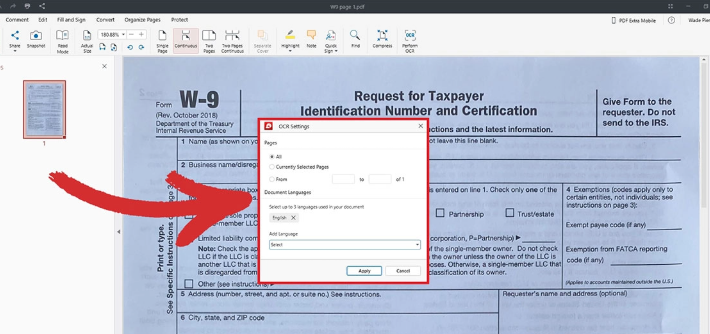
Arquivos PDF gerados por scanner
Esse método é ótimo para tarefas pequenas e pontuais, mas pode ser lento para arquivos grandes. Vamos explorar outras opções para necessidades mais complexas.
Use Assistentes de IA para Extrair Texto de uma Página de PDF
Ferramentas de IA como Microsoft Copilot (https://copilot.microsoft.com/), ChatGPT (https://chat.open.com/) ou Grok (https://grok.com/) podem ajudar a extrair texto de PDFs gratuitamente, especialmente para arquivos com muitas imagens. Elas são úteis para testes rápidos, como extrair texto de uma captura de tela de uma única página.
Como Usar IA para Extração de Texto
Faça uma captura de tela da página do PDF (por exemplo, uma agenda de conferência de 2025), envie-a para a ferramenta de IA e use o comando: “Extraia todo o texto desta imagem como uma lista de itens.” A IA usa recursos semelhantes ao OCR para ler o texto.
Por exemplo, você pode usar o Copilot (https://copilot.microsoft.com/) para extrair texto de PDFs normais ou digitalizados:

No entanto, ferramentas de IA podem ter dificuldades com PDFs de várias páginas ou digitalizações de baixa qualidade e exigem capturas de tela manuais por página. Para um teste rápido, como extrair texto de um diagrama de um relatório de engenharia, isso funciona, mas para tarefas em massa, um software de desktop é mais confiável.
📊 Manipulação de PDF: Planos Gratuitos vs. Pagos
| Plataforma | Versão Gratuita | Versão Paga / Premium | Suporte à Conversão de PDF | Formatos de Saída |
|---|---|---|---|---|
| Microsoft Copilot | Permite enviar e analisar PDFs, mas arquivos muito grandes podem precisar ser divididos. 1-2 páginas por saída. | Com Microsoft 365 Pessoal, Familiar ou Premium, você obtém maiores limites de uso e melhor manipulação de documentos longos. | ❌ Sem conversão direta de PDF para Word/Excel. | Apenas texto simples |
| ChatGPT (OpenAI) | Usuários gratuitos não podem enviar PDFs diretamente; é necessário colar o texto manualmente. | Planos Plus e Team permitem envio de PDFs. Arquivos com mais de ~100–200 páginas podem exceder a janela de contexto e precisam ser divididos. | ❌ Sem conversão de PDF embutida. Pode resumir ou reformatar texto, mas não exporta arquivos estruturados. | N/A (gera texto simples no chat) |
| Grok (xAI) | Permite enviar e analisar PDFs, cerca de 10-20 páginas por saída. | Cerca de 100-200 páginas por saída. | ❌ Sem suporte à conversão de PDF. | N/A (gera texto simples no chat) |
Extraia Texto com Software de Desktop para Processamento em Lote
Softwares de desktop oferecem processamento seguro e offline para extrair texto de PDFs, sendo especialmente valiosos para tarefas em lote ou manipulação de informações sensíveis. Embora muitas ferramentas online ofereçam conveniência, elas geralmente têm limites de tamanho de arquivo, velocidades mais lentas ou preocupações com privacidade. Em contrapartida, uma solução de desktop dedicada garante desempenho e segurança de dados.
O que é Renee PDF Aide?
Uma dessas soluções é o Renee PDF Aide, um conversor de PDF versátil equipado com tecnologia OCR avançada. Ele pode transformar PDFs baseados em texto e digitalizados em formatos editáveis, como Word, Excel, PowerPoint, HTML, EPUB ou TXT. Além da conversão, suporta vários idiomas — incluindo português, espanhol e chinês — e oferece funções adicionais como reparo de arquivos, divisão, fusão e criptografia. Com velocidades de processamento de até 80 páginas por minuto, ele é projetado para eficiência e precisão. Você pode até baixar uma versão de teste gratuita para experimentar seu desempenho.
Renee PDF Aide – Ferramenta poderosa para converter e editar PDFs (100 páginas grátis)
Converta para formatos editáveis Word/Excel/PowerPoint/Texto/Imagem/HTML/EPUB
Várias funções de edição Criptografia/descriptografia/divisão/fusão/marca d’água etc.
Suporte a OCR Extraia textos de PDFs digitalizados, imagens e fontes incorporadas
Edição/conversão rápida Edite/converta rapidamente vários arquivos ao mesmo tempo.
Compatível com Windows 11/10/8/8.1/Vista/7/XP/2000
Converta para formatos editáveis Word/Excel/PowerPoint/Texto/Imagem/HTML/EPUB
Suporte a OCR Extraia textos de PDFs digitalizados, imagens e fontes incorporadas
Compatível com Windows 11/10/8/8.1/Vista/7/XP/2000
Extrair Texto para Word
Converter um PDF para Word facilita a extração de diversos conteúdos, como texto, tabelas ou imagens, preservando a formatação. Por exemplo, extrair cláusulas de um contrato jurídico de 2025 é simples com esse método.
- Baixe o Renee PDF Aide no site oficial.
-
Instale o Renee PDF Aide e selecione “Converter PDF”.

-
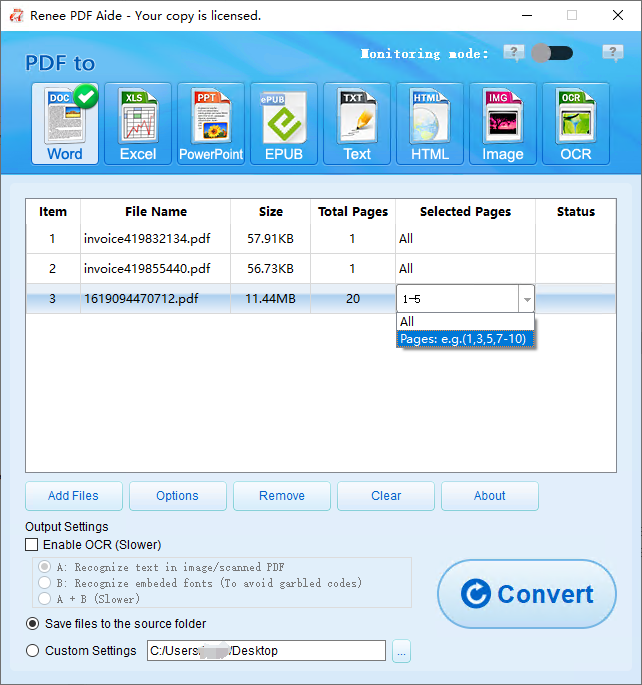
Escolha “Word” e defina o local de salvamento. Marque “Ativar OCR” para PDFs digitalizados.

- Opções de OCR:
- Texto em Imagens/Escaneamentos: Reconhece texto em fotos ou PDFs digitalizados.
- Fontes Incorporadas: Evita texto confuso de fontes embutidas.
- A+B (Mais Lento): Detecta fontes automaticamente, mas leva mais tempo.
-
Clique em “Adicionar Arquivo”, selecione o PDF e escolha páginas específicas, se necessário.
-
Clique em “Converter”. O arquivo Word aparecerá no local definido, pronto para extração de texto.

Extrair Texto para Excel
Para PDFs com tabelas, como um relatório de orçamento de 2025, a conversão para Excel simplifica a extração e análise de dados.
- Execute o Renee PDF Aide e selecione “Converter PDF”.
-
Escolha “Excel”, adicione o PDF e ative o OCR se for um arquivo digitalizado.
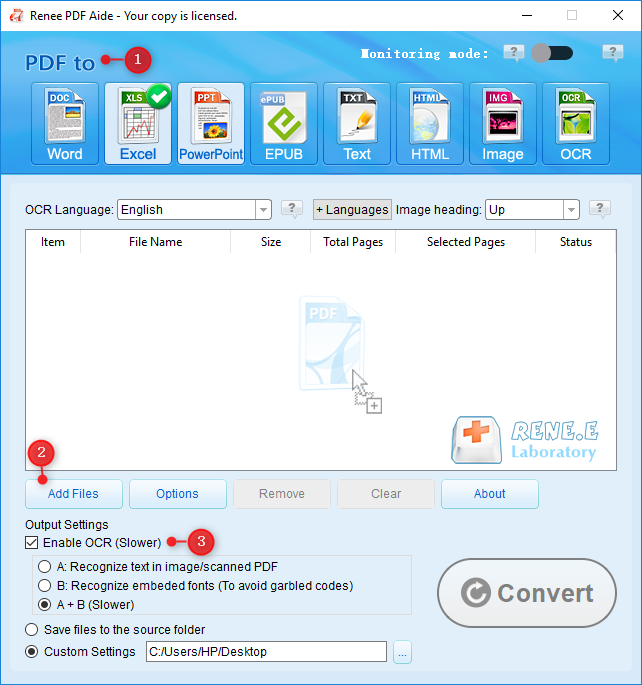
- Clique em “Converter” para obter um arquivo Excel editável na pasta escolhida.
Extrair Texto para PowerPoint
Para extrair texto de PDFs de apresentações, como um conjunto de slides de um webinar de 2025, converta para PowerPoint para manter os visuais e o texto editáveis.
-
Abra o Renee PDF Aide, selecione “Converter PDF” e escolha “PowerPoint”.
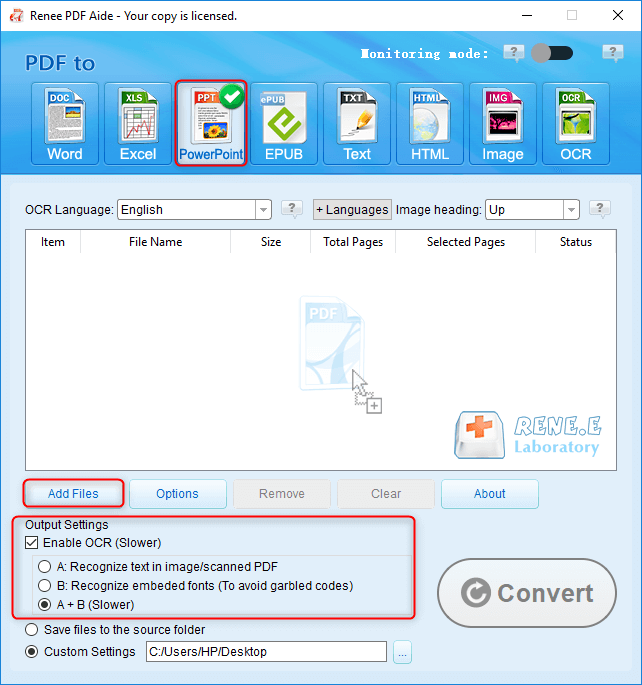
- Adicione o PDF, ative o OCR se necessário e clique em “Converter”.
- Acesse o arquivo PPT para extração de texto.
Extrair Texto para TXT
Para extração de texto puro, como extrair diálogos de um rascunho de romance em PDF de 2025, o formato TXT é o mais simples.
-
Inicie o Renee PDF Aide, selecione “Converter PDF” e escolha “Texto”.
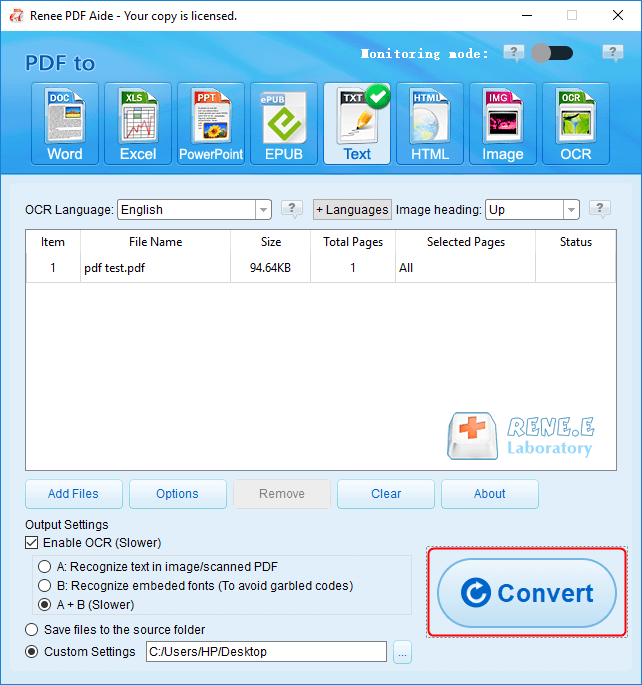
- Adicione o PDF, marque “Ativar OCR” para digitalizações e clique em “Converter”.
- Encontre o arquivo TXT para copiar o texto facilmente.
Ferramentas de desktop como o Renee PDF Aide são versáteis para a maioria das necessidades, mas, se você preferir soluções baseadas em nuvem, ferramentas online oferecem alternativas rápidas.
O Renee PDF Aide oferece suporte completo ao formato XFA — um padrão de PDF especializado comumente usado por bancos e agências governamentais. Em contrapartida, a maioria das ferramentas de conversão sem compatibilidade com XFA gera apenas uma página de erro, como ilustrado abaixo:

Experimente Ferramentas Online Gratuitas para Extração de Texto de PDF
Conversores online são ótimos para extrações de texto de PDF rápidas e pontuais, especialmente em dispositivos móveis ou computadores compartilhados. Envie seu arquivo, deixe a ferramenta processá-lo e baixe o texto. Abaixo está uma comparação de duas ferramentas gratuitas populares:
| Ferramenta | Recursos | Limitações |
|---|---|---|
| PDF Candy | Conversão gratuita de PDF para TXT, OCR automático para arquivos digitalizados, interface amigável. Ideal para extrair listas de produtos de catálogos. | Limites de tamanho de arquivo (~100 MB), anúncios na versão gratuita, mais lento em horários de pico, riscos de privacidade com uploads para servidores. |
| PDF2Go | Não requer registro, suporta dispositivos móveis, conversão rápida para TXT com OCR. Ótimo para notas rápidas de PDFs de reuniões. | Tamanho de arquivo limitado, possível exposição de dados, perda ocasional de formatação, requer internet. |
Essas ferramentas são adequadas para usuários casuais, mas não são ideais para dados sensíveis ou arquivos grandes devido a preocupações com privacidade e limites de tamanho. Para mais controle, considere criar sua própria solução com programação.
Avançado: Extrair Texto com Scripts em Python
Para desenvolvedores ou entusiastas de dados, scripts em Python automatizam a extração de texto de PDFs, perfeitos para tarefas em massa, como processar PDFs de pesquisas eleitorais de 2025. Usando PyMuPDF para extração de texto e tesserocr para OCR, você pode salvar os resultados como arquivos TXT ou Word.
Exemplo de Script em Python
Este script extrai texto de um PDF e o salva como TXT ou Word, com OCR para arquivos digitalizados:
import fitz  # PyMuPDF
import tesserocr
from PIL import Image
from docx import Document
import os

def extract_text_to_file(pdf_path, output_format="txt"):
    # Abrir PDF
    doc = fitz.open(pdf_path)
    text_output = ""

    for page in doc:
        # Tentar extração direta de texto
        text = page.get_text()
        if text.strip():  # Se texto for encontrado
            text_output += text + "\n"
        else:  # Usar OCR para páginas digitalizadas
            pix = page.get_pixmap()
            img = Image.frombytes("RGB", [pix.width, pix.height], pix.samples)
            text = tesserocr.image_to_text(img, lang="por")  # Definir idioma para português
            text_output += text + "\n"

    doc.close()

    # Salvar como TXT ou Word
    output_file = os.path.splitext(pdf_path)[0] + f".{output_format}"
    if output_format == "txt":
        with open(output_file, "w", encoding="utf-8") as f:
            f.write(text_output)
    elif output_format == "docx":
        doc = Document()
        doc.add_paragraph(text_output)
        doc.save(output_file)

    return output_file

# Exemplo de uso
pdf_file = "exemplo.pdf"  # Substitua pelo caminho do seu PDF
extract_text_to_file(pdf_file, output_format="txt")  # Ou "docx" para Word
Para usar este script, instale as dependências: pip install PyMuPDF tesserocr python-docx Pillow. Para um relatório PDF multilíngue de 2025 com português e inglês, defina o idioma do tesserocr como por+eng para um OCR preciso. Salve como TXT para texto puro ou Word para edição formatada.
Este método exige habilidades de programação e configuração, mas oferece flexibilidade incomparável para automação.
Perguntas Frequentes (FAQs)
E se o texto extraído estiver confuso ou incompleto?
Texto confuso geralmente resulta de fontes incorporadas ou PDFs baseados em imagens. Use ferramentas com OCR, como o Renee PDF Aide, que alcança mais de 95% de precisão em digitalizações claras, como um currículo de 2025. Verifique as configurações de idioma para arquivos multilíngues para evitar erros.
Ferramentas online são seguras para PDFs sensíveis?
Ferramentas online apresentam riscos de vazamento de dados, pois os arquivos são enviados para servidores. Para PDFs confidenciais, como demonstrativos financeiros, use softwares offline como o Renee PDF Aide para manter os dados seguros no seu dispositivo.
Posso extrair texto de PDFs criptografados?
Sim, com ferramentas como o Renee PDF Aide, que descriptografa PDFs antes da extração. Certifique-se de ter permissão para desbloquear o arquivo. Por exemplo, descriptografe um PDF de políticas de 2025 protegido para extrair diretrizes legalmente.
Como lidar com PDFs grandes (por exemplo, mais de 500 páginas)?
Arquivos grandes podem sobrecarregar ferramentas gratuitas. O Renee PDF Aide processa até 80 páginas por minuto e suporta seleção de páginas. Alternativamente, scripts em Python podem dividir e extrair em lotes, ideais para um relatório anual de 2025 em PDF.
Como extrair texto de PDFs multilíngues?
Use ferramentas com OCR multilíngue, como o Renee PDF Aide, que suporta português, chinês e mais. Para scripts, o tesserocr permite especificar idiomas (por exemplo, por+eng) para extração precisa de PDFs bilíngues.
A extração de texto mantém a formatação original do PDF?
Saídas em TXT perdem a formatação, mas conversões para Word ou Excel pelo Renee PDF Aide preservam layouts. Para um PDF de receita de 2025, a saída em Word mantém os marcadores intactos para edição fácil.
Comentários
0 comentários
iniciar sessão para comentar.