Table des matières
- Causes fréquentes et prérequis : quand les scripts Python échouent
- Approches générales : aperçu des bibliothèques Python
- Solution recommandée : Renee PDF Aide pour le traitement par lots et l’automatisation
- Méthode alternative : script Python avancé pour une automatisation personnalisée
- Vérification et recommandations
- Questions fréquentes (FAQ)
Résumé
Convertir des fichiers PDF en documents DOCX modifiables à l’aide de Python est une tâche courante pour les développeurs et les analystes de données. Bien que des bibliothèques open source comme pdf2docx, PyMuPDF et pdfplumber offrent une certaine flexibilité, elles peinent souvent avec les documents scannés, les mises en page complexes et les polices intégrées. Pour un traitement par lots fiable, une reconnaissance optique de caractères (OCR) intégrée et une automatisation sans intervention manuelle, des outils dédiés comme Renee PDF Aide constituent une alternative robuste qui élimine le besoin d’écrire des scripts complexes.
De nombreux développeurs et analystes de données doivent régulièrement convertir des fichiers PDF en documents DOCX modifiables. Les PDF sont conçus avec une mise en page fixe idéale pour la lecture, mais cette rigidité rend leur conversion en documents Word souples difficile.
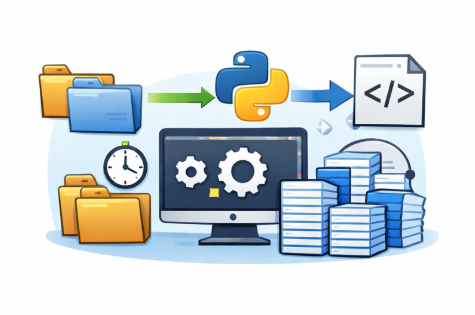
Les tâches typiques incluent le traitement par lots de centaines de rapports ou de factures, la configuration de flux de travail nocturnes ou la création de pipelines automatisés d’extraction de données. Toutefois, les scripts Python ont souvent du mal à gérer les tableaux complexes, les images intégrées ou les pages scannées dépourvues de texte sélectionnable.
En conséquence, la mise en forme est souvent altérée, l’OCR native est absente, et vous vous retrouvez avec une charge importante de développement. Des fonctionnalités telles que la surveillance automatique de dossiers ou une exécution planifiée simple nécessitent des bibliothèques supplémentaires et des tâches cron.
Cela représente un obstacle majeur pour les développeurs, les analystes de données, les freelances et toute personne cherchant à automatiser des processus nécessitant un traitement par lots fiable, programmé ou entièrement autonome.
Causes fréquentes et prérequis : quand les scripts Python échouent
Les approches purement basées sur Python rencontrent souvent des limites en environnement de production. Il est donc essentiel de comprendre les points d’échec courants avant d’exécuter un script.
| Type de problème | Cause habituelle | Vérification / Diagnostic |
|---|---|---|
| PDF scannés | Absence de texte sélectionnable | Ouvrez le PDF et essayez de surligner du texte ; si rien ne se sélectionne, l’OCR est nécessaire |
| Tableaux/mises en page complexes | pdf2docx ne dispose pas de moteur de mise en page |
Convertissez d’abord une seule page et vérifiez si les colonnes sont décalées |
| Polices intégrées / texte illisible | Sous-ensemble de polices ou encodage non standard | Recherchez dans le DOCX des symboles comme □ ou des caractères aléatoires |
| Plantages lors de traitements par lots volumineux | Problèmes de mémoire ou conflits de dépendances | Testez avec 5 à 10 fichiers et surveillez l’utilisation de la RAM |
Les approches purement Python peinent à assurer une automatisation fiable en production. Elles exigent une quantité importante de code personnalisé pour préserver la mise en page, intégrer l’OCR et planifier les tâches.
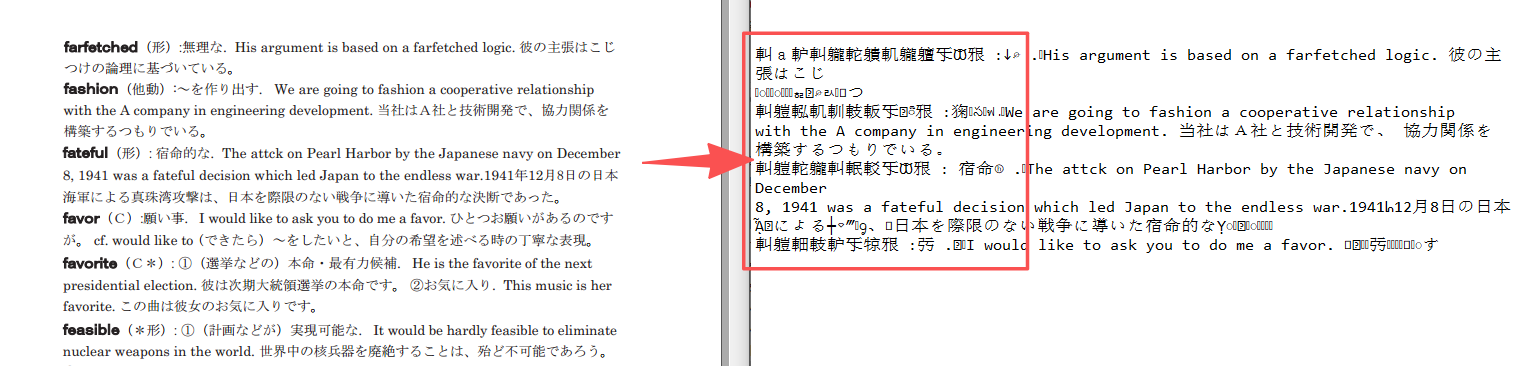
Le texte PDF génère des caractères illisibles lors du traitement des polices intégrées.
Approches générales : aperçu des bibliothèques Python
| Approche | Idéal pour | Limitation principale |
|---|---|---|
| pdf2docx | Conversions rapides de PDF natifs | Faible gestion des mises en page complexes ; pas d’OCR |
| PyMuPDF + python-docx | Contrôle total et logique d’extraction personnalisée | Nécessite beaucoup de codage pour reconstruire la mise en page |
| pdfplumber | PDF centrés sur les tableaux | Aucune sortie DOCX ; extraction de texte uniquement |
| Pandoc | Pipelines scriptables ; workflows multi-formats | La qualité de la conversion PDF→DOCX dépend des lecteurs LaTeX/PDF |
| LibreOffice CLI | Automatisation par lots ; conversion sans interface graphique | Fidélité variable de la mise en page ; pas d’OCR |
📘 pdf2docx
Basé sur PyMuPDF et python-docx, maintenu par Artifex Software et la communauté.
Site : https://github.com/ArtifexSoftware/pdf2docx
Première version : Vers 2020 (premiers commits et publication sur PyPI)
Dernière mise à jour : 1er mai 2026 (v0.5.13)
Statut : Plus maintenu activement par Artifex ; relicencié sous licence MIT pour la communauté
| Fonctionnalité | Prise en charge |
|---|---|
| Conversion directe PDF→DOCX | Oui |
| OCR | Non |
| Polices intégrées | Partielle |
| Mises en page complexes | Modérée |
| Automatisation | Oui |
| Formulaires XFA | Non |
Problèmes récents signalés :
-
Erreurs de rotation d’images après conversion Github
-
Bugs de conversion des liens hypertexte et sortie OOXML invalide Github
-
Échecs de conversion des tableaux et texte mal aligné Github
-
Problèmes de compatibilité avec Python 3.12 et l’empaquetage via PyInstaller Github
📘 PyMuPDF + python-docx
PyMuPDF (fitz) est développé par Artifex Software. Il offre un accès bas niveau aux PDF, tandis que python-docx gère la génération de fichiers DOCX.
Site : https://pymupdf.readthedocs.io
Première version : Les bindings PyMuPDF sont apparus vers 2016, basés sur le moteur MuPDF
Dernière mise à jour : 24 avril 2026 (v1.27.2.3)
Statut : Activement maintenu par Artifex Software, avec des versions fréquentes et des correctifs
| Fonctionnalité | Prise en charge |
|---|---|
| Conversion directe PDF→DOCX | Non (codage manuel requis) |
| OCR | Non (nécessite un outil OCR externe) |
| Polices intégrées | Lecture seule |
| Mises en page complexes | Contrôle élevé, mais manuel |
| Automatisation | Excellente |
| Formulaires XFA | Non |
Problèmes récents signalés :
-
Erreurs d’affichage des formules (zones noires) Github
-
Suppression incorrecte des traits d’union dans les versions récentes Github
-
Plantages sur les formulaires XFA lors de l’appel à
page.widgets()Github -
Erreurs de segmentation avec des références d’images partagées entre pages Github
📘 pdfplumber
Créé par Jeremy Singer-Vine, désormais maintenu par la communauté. Spécialisé dans l’extraction de texte et de tableaux.
Site : https://github.com/jsvine/pdfplumber
Première version : 2015 (premiers commits GitHub par Jeremy Singer-Vine)
Dernière mise à jour : 5 janvier 2026 (v0.11.9)
Statut : Maintenu par la communauté, toujours mis à jour et corrigé
| Fonctionnalité | Prise en charge |
|---|---|
| Conversion directe PDF→DOCX | Non |
| OCR | Non |
| Polices intégrées | Non |
| Mises en page complexes | Bonne pour les tableaux |
| Automatisation | Oui |
| Formulaires XFA | Non |
Problèmes récents signalés :
-
Échecs d’extraction de tableaux sur certains PDF Github
-
Analyse incorrecte des dernières lignes de tableaux Github
-
Avertissements sur les ressources dus à des descripteurs de fichiers non fermés Github
-
Inversion des coordonnées dans les boîtes englobantes du texte Github
📘 Pandoc
Créé par John MacFarlane, Pandoc est un convertisseur universel prenant en charge plus de 40 formats.
Site : https://pandoc.org
Première version : 2006 (créé par John MacFarlane)
Dernière mise à jour : 19 mars 2026 (v3.9.0.2)
Statut : Activement maintenu, avec des versions fréquentes et une prise en charge étendue des formats
| Fonctionnalité | Prise en charge |
|---|---|
| Conversion directe PDF→DOCX | Oui (via LaTeX) |
| OCR | Non |
| Polices intégrées | Non |
| Mises en page complexes | Limitée |
| Automatisation | Excellente |
| Formulaires XFA | Non |
Problèmes signalés :
-
Régression dans les en-têtes LaTeX causant des erreurs de génération PDF Github
-
Liens brisés dans la documentation et références ICML manquantes Github
-
Perte des puces lors de la conversion DOCX en présence d’images Github
📘 LibreOffice CLI
LibreOffice est maintenu par The Document Foundation. Son mode sans interface (soffice) est largement utilisé pour les conversions par lots.
Site : https://www.libreoffice.org
Première version : 2010
Dernière mise à jour : 5 juin 2026 (LibreOffice 26.2.4)
Statut : Activement maintenu par The Document Foundation, avec des versions correctives et fonctionnelles régulières
| Fonctionnalité | Prise en charge |
|---|---|
| Conversion directe PDF→DOCX | Oui |
| OCR | Non |
| Polices intégrées | Partielle |
| Mises en page complexes | Modérée |
| Automatisation | Excellente |
| Formulaires XFA | Non |
Problèmes récents signalés :
-
Échecs de conversion dans les environnements Docker/TrueNAS avec erreurs fatales au démarrage Github
-
Problèmes de filtres d’entrée (argument
--infilterrequis pour l’import PDF) Github -
Erreurs de création de fichiers (
ENOENT) pendant la conversion Github
Solution recommandée : Renee PDF Aide pour le traitement par lots et l’automatisation
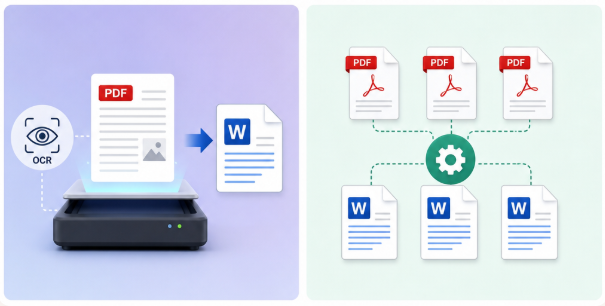
Si vous recherchez une conversion par lots fiable, une OCR intégrée et une automatisation planifiée sans passer des heures à déboguer des scripts, Renee PDF Aide constitue une solution bureautique remarquable. Il gère efficacement la conversion PDF vers DOCX dans les workflows Python et résout les problèmes que la plupart des bibliothèques Python laissent de côté.
- ✓ Support de divers formats Convertir le fichier PDF en Word/Excel/PPT/Text/Html/Epub/Image/etc.
- ✓ Diverses fonctionnalités d’édition Chiffrer/Déchiffrer/Fusionner/Diviser/Ajouter un filigrane.
- ✓ Fonction OCR : extrait le texte des PDF scannés, des images et des polices intégrées
- ✓ Vitesse rapide d’édition et de conversion Editer et convertir simultanément plusieurs fichiers.
- ✓ Compatibilité : Windows 11/10/8/8.1/Vista/7/XP/2000
Principaux avantages
-
Traitement par lots : ajoutez plusieurs fichiers en un clic et traitez des centaines de pages sans effort.
-
Vitesse : jusqu’à 80 pages par minute.
-
OCR pour PDF scannés : trois modes de reconnaissance extraient le texte des documents scannés là où les solutions Python pures échouent.
-
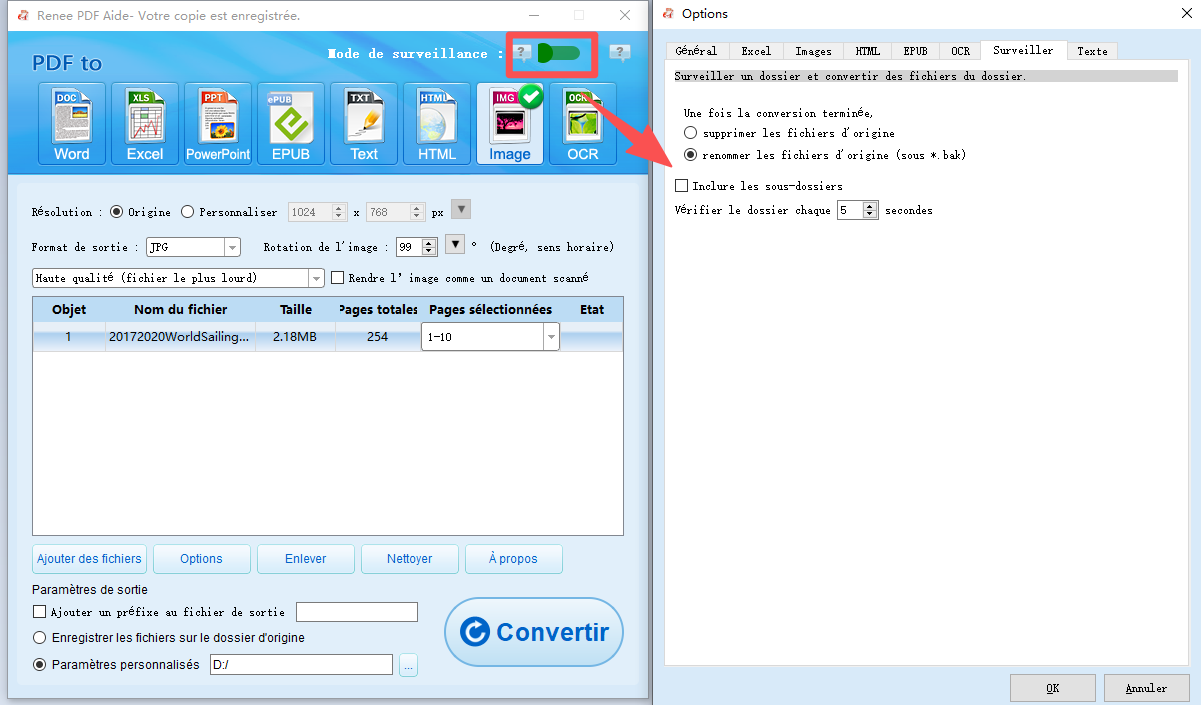
Prêt pour l’automatisation : le mode surveillance vérifie les dossiers toutes les 5 secondes et prend en charge les tâches planifiées.
-
Confidentialité locale : tout reste sur votre machine ; aucun téléchargement de fichiers, garantissant une confidentialité totale.
-
Sortie au format DOCX : conversion directe vers Word avec une préservation fiable de la mise en page.
Procédure pas à pas
Prérequis : téléchargez et installez Renee PDF Aide.

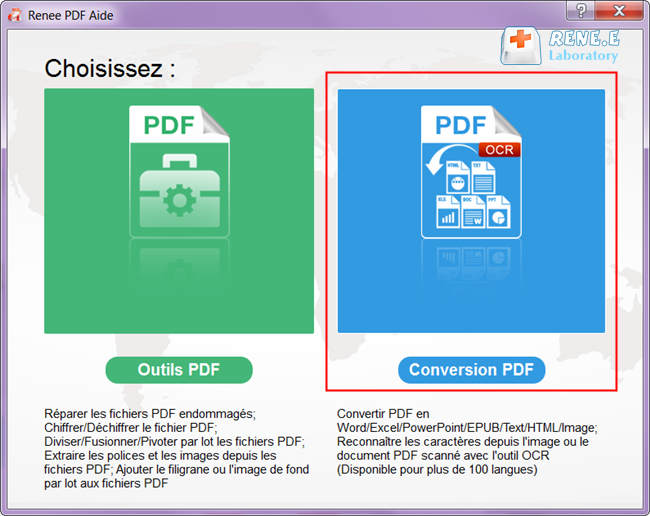
Étape ① : Ouvrez Renee PDF Aide et sélectionnez Convertir PDF.
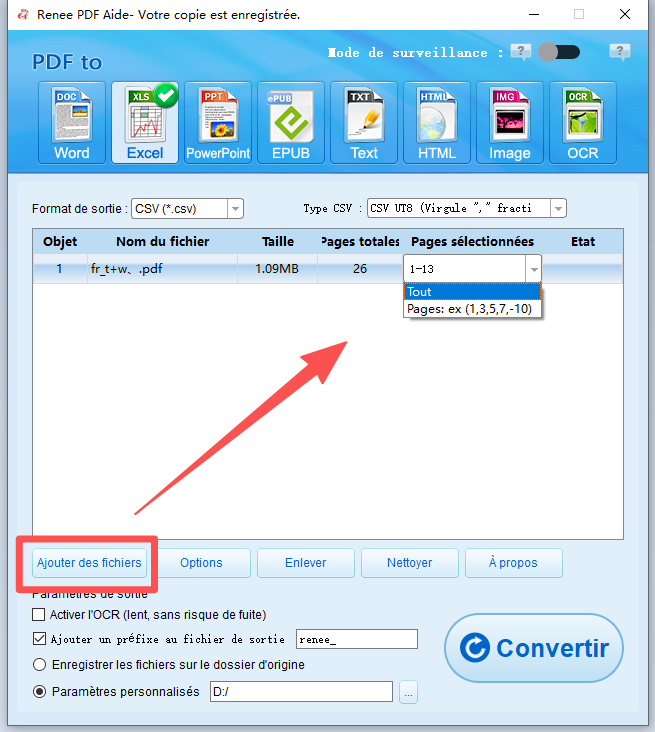
Étape ② : Cliquez sur Ajouter des fichiers pour importer un ou plusieurs PDF — la conversion par lots est intégrée. Si vous n’avez besoin que de certaines pages, utilisez Pages sélectionnées pour définir la plage.
Étape ③ : Dans le menu supérieur, choisissez Word comme format de sortie. Sous Options, vous pouvez ajuster les préférences de mise en page, comme grouper les pages ou les séparer.
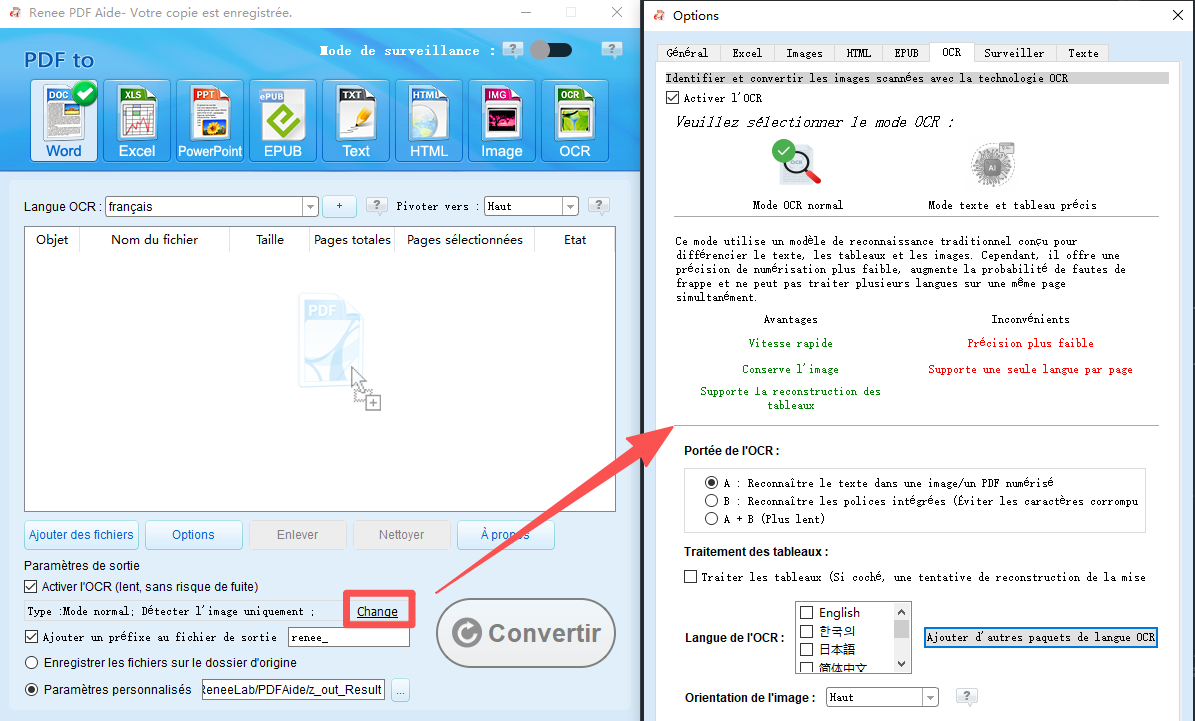
Étape ④ (uniquement pour les PDF scannés) : Activez l’OCR et sélectionnez le mode approprié :
-
Mode A : idéal pour les images ou documents scannés — choisissez la langue du document pour une meilleure précision.
-
Mode B : à utiliser pour les PDF avec polices intégrées afin d’éviter les caractères illisibles.
-
Mode A+B : détection automatique ; gère les contenus mixtes à un rythme légèrement plus lent.
Si votre PDF contient déjà du texte sélectionnable, désactivez l’OCR.
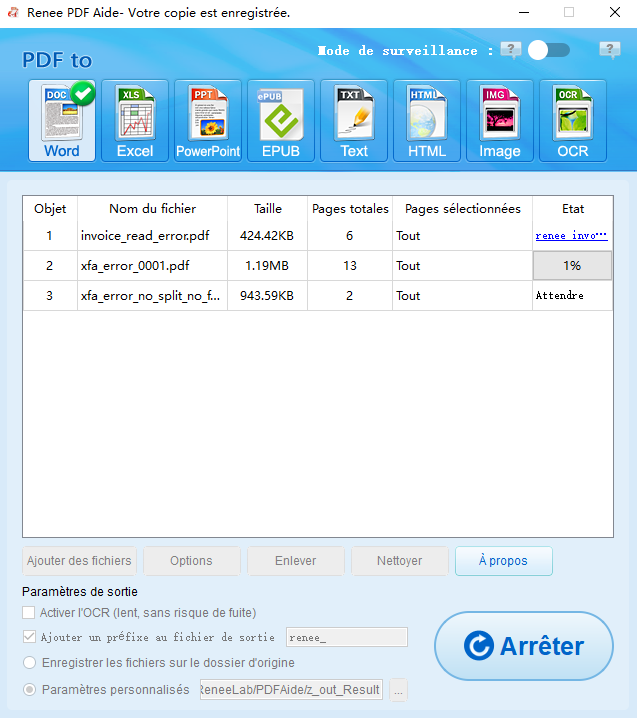
Étape ⑤ : Cliquez sur Convertir. Surveillez la colonne Statut. Une fois qu’elle affiche « Réussi », cliquez sur le lien pour ouvrir chaque fichier DOCX.
Mode surveillance (automatique)
Pour une automatisation sans intervention, activez le mode surveillance. Sélectionnez un dossier cible (y compris ses sous-dossiers) : tout nouveau PDF ajouté sera automatiquement converti toutes les 5 secondes selon vos paramètres.
- ✓ Support de divers formats Convertir le fichier PDF en Word/Excel/PPT/Text/Html/Epub/Image/etc.
- ✓ Diverses fonctionnalités d’édition Chiffrer/Déchiffrer/Fusionner/Diviser/Ajouter un filigrane.
- ✓ Fonction OCR : extrait le texte des PDF scannés, des images et des polices intégrées
- ✓ Vitesse rapide d’édition et de conversion Editer et convertir simultanément plusieurs fichiers.
- ✓ Compatibilité : Windows 11/10/8/8.1/Vista/7/XP/2000
Méthode alternative : script Python avancé pour une automatisation personnalisée
Cette approche convient lorsque vous souhaitez un contrôle total du code et que vous travaillez principalement avec des PDF simples et natifs. Écrire votre propre script vous permet d’intégrer directement la conversion PDF dans un pipeline d’automatisation existant, sans interface graphique tierce. Remarque : vous devez maîtriser Python et les bibliothèques de gestion des événements système.
Étapes
Étape 1 : Installer les dépendances
Installez d’abord les bibliothèques requises :
pip install pymupdf python-docx watchdog
Étape 2 : Rédiger le script de conversion et de surveillance
Créez un fichier nommé pdf_to_docx_automate.py et ajoutez le code suivant, qui gère à la fois la conversion et la surveillance de dossiers :
import fitz  # PyMuPDF
from docx import Document
from watchdog.observers import Observer
from watchdog.events import FileSystemEventHandler
import time
import os

class PDFHandler(FileSystemEventHandler):
    def on_created(self, event):
        if event.src_path.endswith('.pdf'):
            self.convert_pdf_to_docx(event.src_path)

    def convert_pdf_to_docx(self, pdf_path):
        doc = fitz.open(pdf_path)
        word_doc = Document()
        for page in doc:
            text = page.get_text()
            word_doc.add_paragraph(text)
        output_path = pdf_path.replace('.pdf', '.docx')
        word_doc.save(output_path)
        print(f"Converted: {output_path}")

if __name__ == "__main__":
    path = "watch_folder"  # Créez ce dossier
    if not os.path.exists(path):
        os.makedirs(path)
    event_handler = PDFHandler()
    observer = Observer()
    observer.schedule(event_handler, path, recursive=True)
    observer.start()
    try:
        while True:
            time.sleep(1)
    except KeyboardInterrupt:
        observer.stop()
        observer.join()
Étape 3 : Exécuter et tester le script
Lancez le script depuis votre terminal :
python pdf_to_docx_automate.py
Déposez n’importe quel fichier PDF standard dans le dossier watch_folder : il sera automatiquement converti en DOCX au même emplacement.
Limitations
-
Aucune OCR intégrée pour les PDF scannés.
-
Les tableaux complexes et les images sont souvent mal alignés.
-
Vous aurez besoin d’outils externes (Planificateur de tâches ou cron) pour planifier l’exécution.
-
Le débogage peut être continu, car chaque variante de PDF peut poser des défis uniques.
✅ Avantages : ❌ Inconvénients :
Bien que ce script personnalisé offre une grande flexibilité, les utilisateurs ayant besoin d’une OCR fiable et d’une préservation précise des mises en page complexes devraient envisager un logiciel dédié.
Vérification et recommandations
Après la conversion, suivez cette liste de vérification rapide :
-
Ouvrez le DOCX dans Word et assurez-vous que tout le texte est sélectionnable et modifiable.
-
Vérifiez la structure des tableaux : lignes et colonnes intactes, sans fusion inattendue de cellules.
-
Recherchez des symboles comme
□ou des caractères aléatoires indiquant du texte illisible. -
Confirmez que chaque page du PDF d’origine figure bien dans le document de sortie.
| Cas d’usage | Outil recommandé |
|---|---|
| Test rapide sur 1 à 2 PDF simples | Script Python pdf2docx |
| PDF scannés ou mises en page complexes | Renee PDF Aide avec OCR |
| Conversion par lots (50+ fichiers) | Renee PDF Aide (lots + mode surveillance) |
| Conversions planifiées nocturnes | Mode surveillance de Renee PDF Aide |
| Contrôle total du code + PDF simples | Script personnalisé PyMuPDF + watchdog |
Comparaison confidentialité et vitesse :
-
Scripts Python : entièrement locaux, mais vitesse variable et absence d’OCR.
-
Renee PDF Aide : également entièrement local, jusqu’à 80 pages/min, OCR intégrée et mode surveillance.
Pour la majorité des workflows automatisés, par lots ou dépendants de l’OCR, Renee PDF Aide vous fait gagner des heures de débogage et fournit une sortie DOCX cohérente.
Questions fréquentes (FAQ)
Renee PDF Aide peut-il traiter des PDF scannés que les scripts Python ne peuvent pas lire ?
Oui, absolument. Renee PDF Aide intègre une technologie OCR avec trois modes distincts (A, B et A+B) capables d’extraire le texte des documents scannés. C’est précisément là que la plupart des bibliothèques Python comme pdf2docx échouent, car elles ne disposent pas de fonctionnalités OCR natives et nécessitent des outils externes pour traiter les PDF image.
Pourquoi pdf2docx perd-il la mise en forme de mes tableaux ou l’alignement des colonnes ?
La bibliothèque pdf2docx est principalement conçue pour l’extraction de texte et ne possède pas de moteur de mise en page sophistiqué. Lorsqu’elle rencontre des tableaux complexes, des cellules fusionnées ou des structures imbriquées, la mise en forme se dégrade fréquemment. Les logiciels de conversion dédiés comme Renee PDF Aide utilisent un moteur spécialisé qui préserve bien mieux la structure et la mise en page d’origine.
Quelle est la taille maximale de lot ou la limite de pages dans Renee PDF Aide ?
Renee PDF Aide ne comporte aucune limite rigide en matière de taille de lot. Il peut traiter des centaines de PDF et des milliers de pages en une seule session, la performance dépendant de la RAM disponible et de la complexité des documents. La vitesse de conversion atteint jusqu’à 80 pages par minute, ce qui le rend adapté aux tâches de traitement documentaire à grande échelle.
Puis-je convertir des PDF protégés par mot de passe en DOCX avec Python ou Renee PDF Aide ?
La conversion de PDF protégés par mot de passe en Python nécessite des bibliothèques supplémentaires, comme pikepdf, pour gérer les paramètres de mot de passe. Renee PDF Aide prend en charge nativement les fichiers protégés par mot de passe : il suffit de saisir le mot de passe lors de l’importation du fichier.
Renee PDF Aide fonctionne-t-il avec les formulaires XFA (PDF bancaires ou gouvernementaux) ?
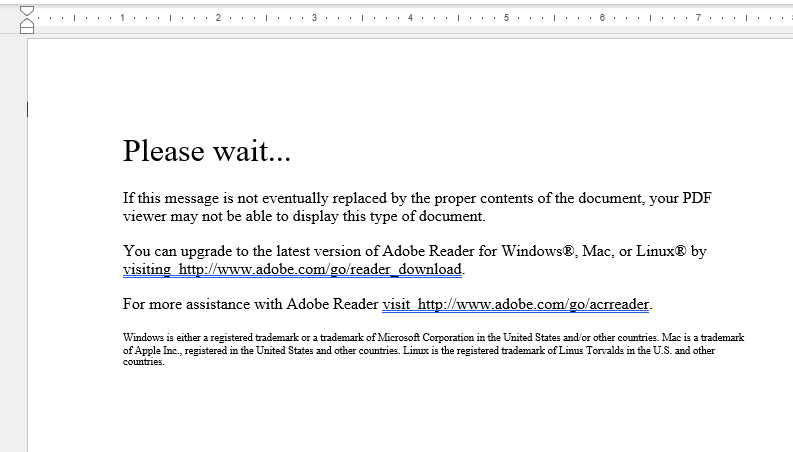
Oui, il prend entièrement en charge le format XFA. La plupart des bibliothèques Python et autres convertisseurs échouent sur les documents XFA et produisent des pages d’erreur à la place.
Commentaires
0 commentaire
Vous devez vous connecter pour laisser un commentaire.