Indice
- Comprendere i moduli XFA PDF e perché i convertitori standard falliscono
- La soluzione universale: appiattire un PDF XFA prima della conversione
- Un percorso diretto: convertire XFA PDF in Word senza appiattimento
- Metodi alternativi: strumenti online, Adobe Acrobat e soluzioni manuali
- Domande frequenti
Riepilogo
Scopri come convertire moduli XFA PDF dinamici in Word modificabili senza perdere formattazione o privacy. Approfondisci i limiti dei convertitori comuni, la tecnica di appiattimento e la soluzione più efficiente per una conversione diretta.
Immagina: hai appena scaricato un estratto conto, una dichiarazione dei redditi o un modulo della pubblica amministrazione in formato PDF. Quando provi a convertirlo in Word per compilare i campi o estrarre dati, il tuo convertitore PDF di fiducia all’improvviso genera un errore, produce una pagina vuota o restituisce testo illeggibile.
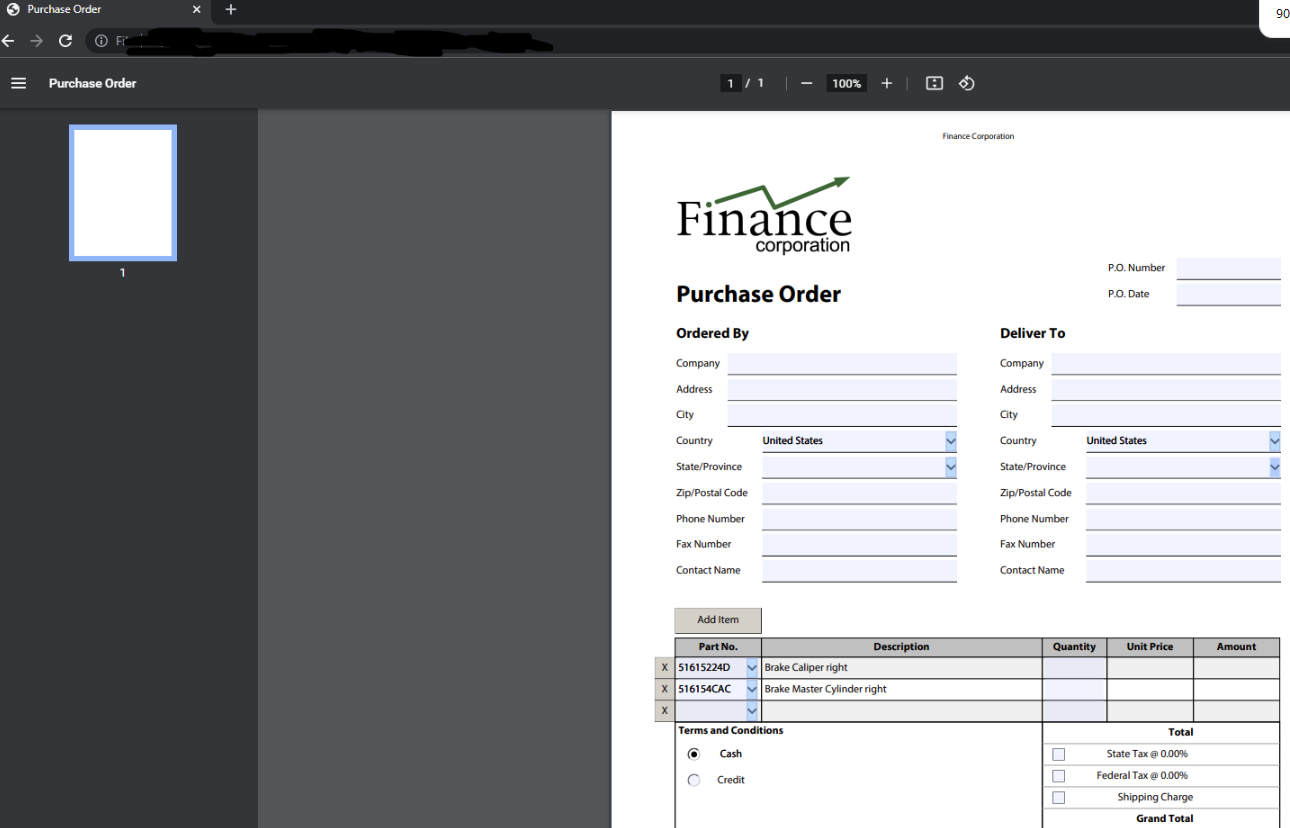
Se questo scenario frustrante ti suona familiare, hai quasi certamente a che fare con un modulo XFA. Si tratta di un formato PDF interattivo specializzato, ampiamente utilizzato da istituti finanziari, enti governativi e autorità fiscali. A differenza dei PDF standard, i file XFA sono estremamente dinamici e la stragrande maggioranza degli strumenti gratuiti non riesce a interpretarne il contenuto sottostante. Quando hai urgentemente bisogno di un documento Word modificabile, ti serve una soluzione robusta che comprenda davvero l’architettura XFA, invece di una che ti lascia al punto di partenza.
Comprendere i moduli XFA PDF e perché i convertitori standard falliscono
Prima di passare alle soluzioni, è utile capire esattamente cosa rende questi file così notoriamente difficili da elaborare. Esplorando la struttura alla base dei documenti XFA e il modo in cui i software standard tentano di interpretarli, la causa principale di questi fallimenti nella conversione diventa molto più chiara.
Che cos’è un modulo XFA?
XFA sta per XML Forms Architecture. In parole semplici, è un metodo per creare PDF senza un layout di pagina fisso; il modulo viene generato dinamicamente a partire da dati XML. Immaginalo come un modello intelligente che assembla etichette, campi di input e persino logiche complesse (come calcoli automatici o convalide di campi obbligatori) solo nel momento esatto in cui il file viene aperto. È proprio per questo che le banche lo usano per gli estratti conto che calcolano automaticamente i saldi progressivi, e gli uffici fiscali per le dichiarazioni che si adattano dinamicamente al reddito dichiarato o al numero di persone a carico.
| Caratteristica | XFA PDF | PDF Standard / AcroForm PDF |
|---|---|---|
| Struttura sottostante | Template basato su XML che genera pagine dinamicamente | Layout di pagina fisso memorizzato in oggetti PDF |
| Comportamento di rendering | Il layout viene creato in fase di esecuzione all’apertura del PDF | Il layout è permanente e identico ogni volta |
| Tecnologia del modulo | XFA (moduli dinamici) | AcroForm (moduli statici con campi interattivi) |
| Compatibilità | Supporto limitato; molti visualizzatori (Chrome, Firefox, app mobili) non possono aprire XFA | Universalmente supportato da tutti i lettori PDF |
| Interattività e logica | Supporta calcoli, campi condizionali, sezioni dinamiche | Convalida di base dei campi; nessuna generazione dinamica di pagine |
| Difficoltà di modifica e conversione | Molto difficile convertire in Word o appiattire; spesso richiede strumenti specializzati | Facile da convertire, appiattire o modificare con software PDF standard |
| Casi d’uso | Estratti conto bancari, modelli fiscali, invio telematico di pratiche governative, flussi di lavoro aziendali | Contratti, manuali, fatture, brochure, documenti generici |
| Longevità / Supporto futuro | Deprecato da Adobe; non supportato negli standard PDF moderni | Completamente supportato e raccomandato per l’archiviazione a lungo termine |
Un PDF standard statico, al contrario, ha tutto il testo e la grafica disposti in modo permanente sulla pagina. I PDF AcroForm (la precedente tecnologia per moduli di Adobe) aggiungono campi interattivi sopra una pagina statica, il che significa che il contenuto di base è sempre visibile. I moduli XFA, invece, mancano di questo «scheletro» statico: assolutamente tutto viene generato dal flusso di dati.
Il tipico punto dolente dell’utente
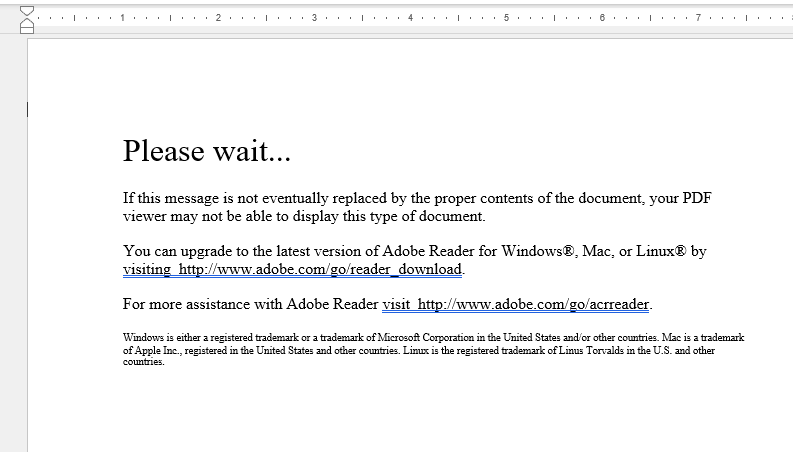
Quando apri un modulo fiscale da un portale governativo o un record di transazione dalla tua banca, il documento appare perfettamente normale sullo schermo. Ma non appena provi a convertirlo in Word—sia usando un convertitore online gratuito che uno strumento desktop a pagamento—ti ritrovi con qualcosa di simile:
Invece di testo modificabile, ti trovi davanti a un messaggio di errore o a una pagina completamente vuota. Il convertitore semplicemente non ha la capacità di interpretare i dati XML che costituiscono effettivamente il modulo.
Perché i convertitori standard si bloccano (confronto rapido)
| Tipo di PDF | Struttura | Cosa vedono i convertitori standard | Risultato senza supporto XFA |
|---|---|---|---|
| PDF statico | Layout fisso, nessun campo interattivo | Tutto il testo e le immagini sulla pagina | Conversione pulita in Word |
| AcroForm | Campi interattivi su una pagina statica | Testo di sfondo statico, campi eventualmente estratti parzialmente | Successo parziale, la formattazione potrebbe risentirne |
| Modulo XFA | Flusso di dati XML che costruisce dinamicamente la pagina; nessun contenuto statico della pagina | Solo una tela vuota, un errore o XML illeggibile | La conversione fallisce con un errore o un risultato vuoto |
La maggior parte dei convertitori da PDF a Word funzionano estraendo il contenuto statico della pagina. Semplicemente non sono progettati per interpretare il livello dinamico dei dati XFA, quindi si arrendono immediatamente.
Contesto del pubblico target
Che tu sia un professionista che riconcilia estratti conto complessi, uno studente che compila una domanda di assistenza finanziaria o un privato che gestisce un modulo elettronico governativo, la necessità di testo modificabile da un PDF XFA è urgente e spesso estremamente vincolata al tempo. Una soluzione affidabile può farti risparmiare ore di noiosa ribattitura manuale e aiutarti a prevenire costosi errori di immissione dati.
La soluzione universale: appiattire un PDF XFA prima della conversione
Appiattimento spiegato
L’appiattimento trasforma essenzialmente un modulo XFA dinamico in un PDF statico «normale». Quando stampi o esporti il file, il visualizzatore trasforma i dati correnti del modulo in pagine fisse, esattamente ciò che un convertitore PDF standard si aspetta di vedere. Anche se perdi gli elementi interattivi nel processo, ottieni un file stabile che può finalmente essere convertito in Word.
Metodi comuni di appiattimento (dal più semplice al più avanzato)
Usando un browser web
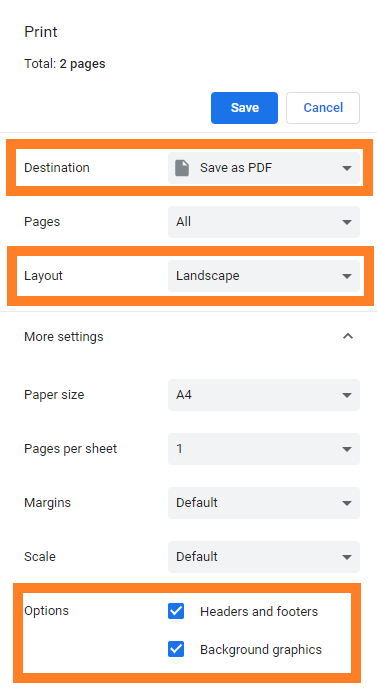
Apri il PDF XFA in un browser che supporti moduli dinamici, come Firefox. Seleziona File → Stampa e scegli Stampa su PDF (o premi semplicemente Ctrl + P). Si crea così una copia statica e appiattita del tuo documento. È completamente gratuito, ma potresti notare spostamenti di formattazione, tabelle perse o testo fuori posto.
Usando Adobe Acrobat Pro
Con Acrobat Pro, puoi usare la funzione Stampa su PDF o lo strumento di appiattimento più completo Preflight. Questo metodo preserva il layout molto meglio di un browser web, ma richiede un abbonamento a pagamento.
La sequenza di conversione in due passaggi
Il processo complessivo segue sempre questi due passaggi:
-
- Appiattisci il file XFA in un PDF statico.
-
- Converti il PDF statico appena creato in Word usando qualsiasi strumento standard.
Sebbene questa soluzione alternativa sia efficace, aggiunge passaggi extra, richiede molto più tempo e può degradare la formattazione o perdere dati se il motore di appiattimento gestisce male tabelle o campi complessi. Ancora più importante, se utilizzi un servizio di appiattimento online, le tue informazioni sensibili vengono caricate su un server di terze parti.
Fortunatamente, esiste un metodo più diretto e rispettoso della privacy.
Un percorso diretto: convertire XFA PDF in Word senza appiattimento
Renee PDF Aide è specificamente progettato per supportare nativamente il formato XFA, consentendoti di saltare completamente la fase di appiattimento. Legge direttamente il modulo dinamico ed estrae il contenuto visibile in un documento Word modificabile, preservando il layout e i dati che la maggior parte dei convertitori perde.
Renee PDF Aide
Vantaggi principali per la conversione XFA
-
Compatibilità XFA integrata: Il software comprende profondamente la struttura dei dati XML, garantendo che non si ottenga mai una pagina di errore o un output vuoto.
-
Tecnologia OCR avanzata: Gestisce senza sforzo contenuti scansionati e font incorporati, convertendo moduli basati su immagini in testo completamente modificabile.
-
Elaborazione completamente locale: Tutte le operazioni vengono eseguite in modo sicuro sul tuo computer Windows. Estratti conto sensibili, codici fiscali o domande personali non lasciano mai la tua macchina, mantenendo la tua privacy completamente protetta.
- ✓ Versatile Converti facilmente PDF XFA, multi tabelle e scansionati (OCR)
- ✓ Sicuro Conversioni 100% locali garantiscono zero rischi di perdita di dati
- ✓ Efficiente Processa decine di file PDF in pochi secondi in modalità batch
- ✓ MultiFormato Converte PDF senza interruzioni in Excel, PowerPoint, Testo e altro ancora
- ✓ Economico Goditi conversioni illimitate di PDF2Word GRATUITAMENTE
Oltre alla conversione di singoli file, Renee PDF Aide supporta l’elaborazione in batch: puoi importare decine di moduli XFA contemporaneamente e convertirli in Word, Excel o altri formati in un’unica operazione. Con velocità di elaborazione fino a 80 pagine al minuto e un’interfaccia intuitiva, gestisce lavori documentali complessi senza alcun problema tecnico.
Vedi il flusso di lavoro esatto passo dopo passo qui sotto: nessun appiattimento necessario.
Passo dopo passo: convertire XFA PDF in Word con Renee PDF Aide
Prerequisiti
Scarica e installa Renee PDF Aide dal sito ufficiale. È completamente compatibile con Windows 11, 10, 8.1, 8 e 7 (versioni sia a 32 bit che a 64 bit). Prima di iniziare, assicurati di disporre dei diritti di amministratore per installare il software. Si consiglia inoltre di chiudere qualsiasi altro visualizzatore PDF o applicazione che potrebbe utilizzare i file XFA che desideri convertire, per evitare errori di blocco dei file durante il processo di importazione.

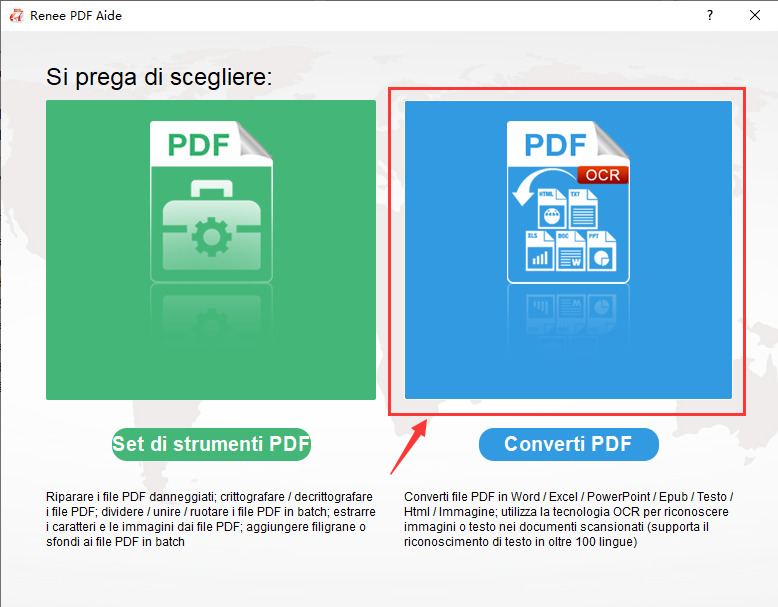
Passo 1: Seleziona il modulo Converti PDF
Apri il software. Nell’interfaccia principale, fai clic su «Converti PDF».
Passo 2: Aggiungi i tuoi file XFA PDF
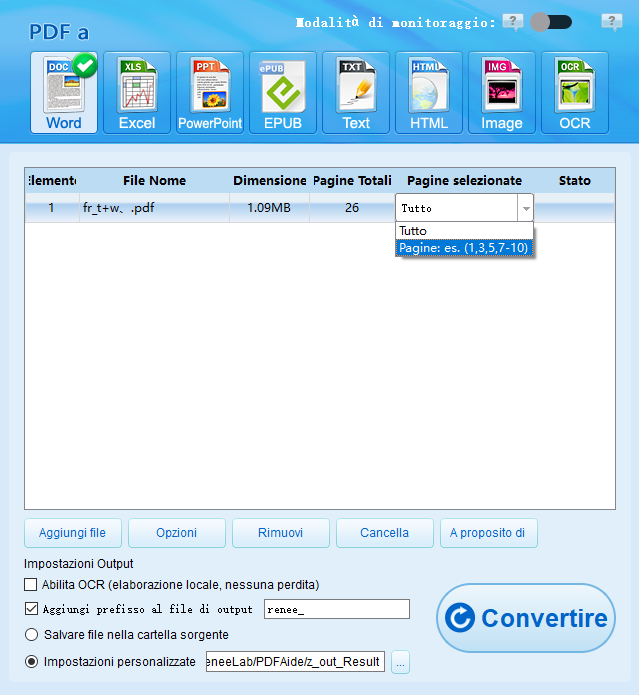
Fai clic sul pulsante «Aggiungi file». Il software supporta la conversione batch, quindi puoi importare più moduli XFA contemporaneamente.
Dopo averli aggiunti, le informazioni sui file appariranno nell’elenco di conversione. Usa il menu a discesa «Pagine selezionate» se hai bisogno di convertire solo pagine specifiche.
Passo 3: Scegli Word come formato di output
Sulla barra dei menu in alto, seleziona Word.
Fai clic sul pulsante «Opzioni» accanto al formato se desideri controllare la disposizione delle pagine nel documento finale (ad esempio, mantenere tutte le pagine in un unico file o suddividerle per foglio).
Passo 4: Configura l’OCR (se necessario)
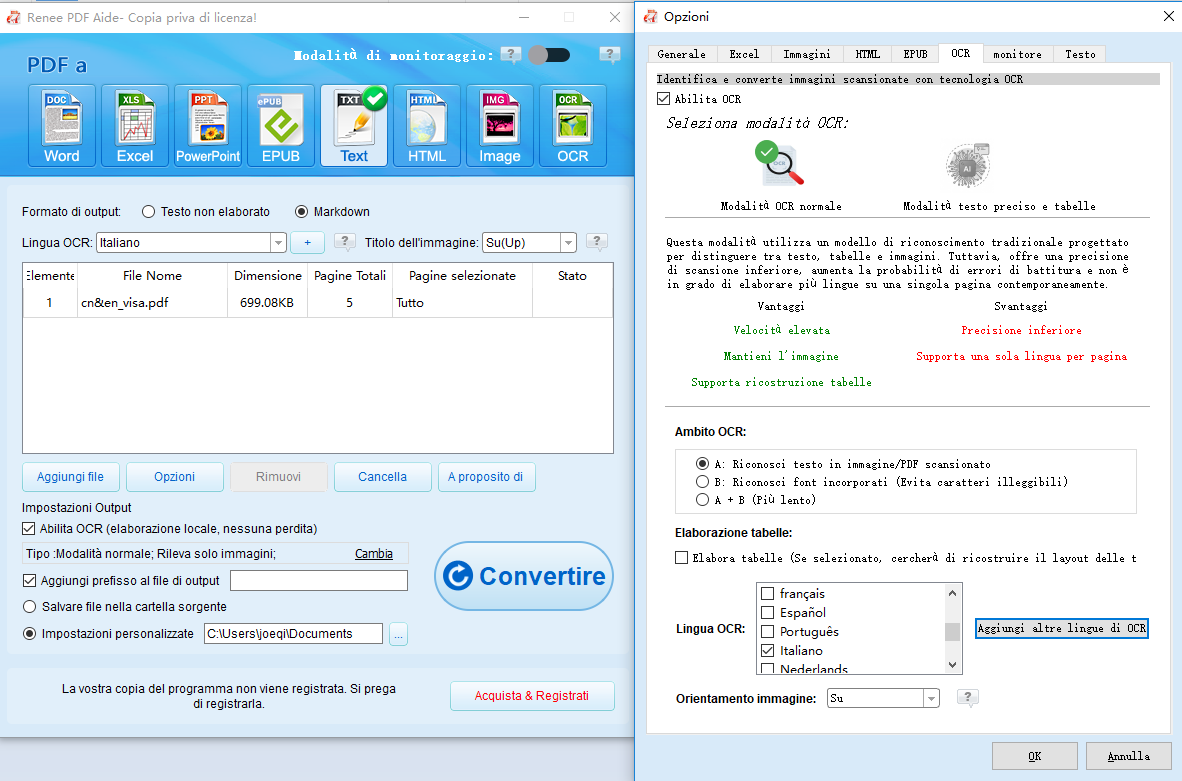
Se il tuo PDF XFA è un’immagine scansionata o utilizza font incorporati personalizzati, seleziona l’opzione «Abilita OCR». Se il modulo è completamente testuale (nativo), puoi saltare tranquillamente questo passaggio.
Sono disponibili tre modalità OCR tra cui scegliere:
-
A: Riconosci testo in immagini o scansioni PDF – presuppone che il contenuto della pagina sia un’immagine e applica l’OCR. Per ottenere i migliori risultati, assicurati di selezionare la lingua o le lingue corrette del documento.
-
B: Identifica font incorporati (per evitare caratteri alterati) – converte i font incorporati in immagini prima di eseguire l’OCR. In questo modo si previene la corruzione dei simboli.
-
A+B (più lento): Lascia che il programma decida automaticamente se il contenuto è un’immagine o un font incorporato. È l’opzione più completa, ma richiede un po’ più di tempo.
Passo 5: Converti e recupera il documento
Fai clic sul pulsante «Converti». L’elaborazione procede fino a 80 pagine al minuto, anche con l’OCR abilitato.
Al termine del processo, un messaggio mostrerà il numero di file elaborati e le conversioni riuscite. Fai clic sui collegamenti nella colonna «Stato» per aprire immediatamente i tuoi documenti Word modificabili.

Il tuo modulo XFA è ora un file Word completamente modificabile: nessun appiattimento o pulizia manuale necessaria.
Metodi alternativi: strumenti online, Adobe Acrobat e soluzioni manuali
Appiattimento online gratuito + conversione in Word
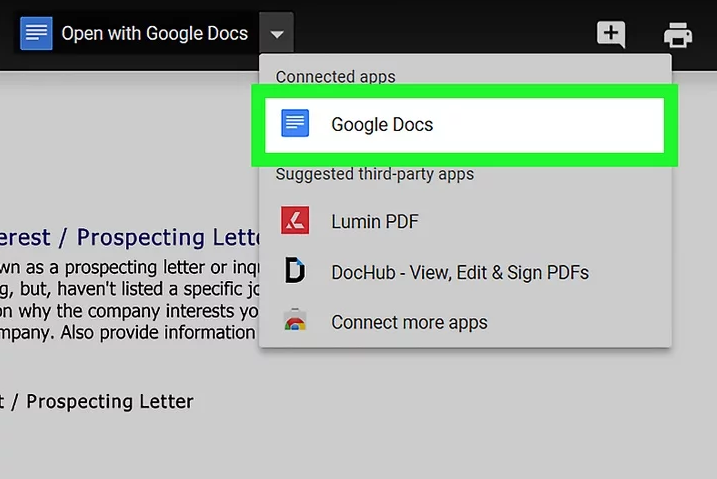
Molti utenti inizialmente si rivolgono a servizi online gratuiti che appiattiscono un modulo XFA convertendolo in un PDF statico, per poi utilizzare un altro strumento per convertire quel PDF in Word. In genere, ciò significa caricare il tuo documento sensibile su un server web, elaborarlo e scaricare una copia appiattita. Sebbene questo approccio sia innegabilmente comodo, presenta notevoli svantaggi.
✅ Vantaggi: ❌ Svantaggi:
Poiché i tuoi moduli governativi o estratti conto bancari vengono caricati su server di terze parti, il rischio di fughe di dati è molto concreto. Se la privacy è una priorità per te, questo metodo è fortemente sconsigliato.
Adobe Acrobat Pro (abbonamento richiesto)
Adobe Acrobat Pro è universalmente riconosciuto come la potenza originale dei PDF e può aprire e appiattire facilmente moduli XFA complessi. Dopo l’appiattimento, puoi utilizzare la sua funzione integrata «Esporta PDF in Word» per completare la conversione. Tuttavia, questa soluzione premium richiede un investimento economico sostanziale.
✅ Vantaggi: ❌ Svantaggi:
I risultati sono generalmente eccellenti, ma il processo è dispendioso in termini di tempo e costi. Molti utenti trovano difficile giustificare un abbonamento così costoso solo per conversioni occasionali.
Copia e incolla manuale (ultima risorsa)
Se il modulo è estremamente breve, come un certificato di una sola pagina, puoi aprirlo in un visualizzatore web compatibile come Firefox, che spesso visualizza correttamente i moduli XFA. Quindi, seleziona manualmente e copia il testo visibile, incollandolo in un documento Word vuoto per modificarlo.
✅ Vantaggi: ❌ Svantaggi:
Passaggi per copiare il testo manualmente
-
Apri il PDF XFA in Firefox o un altro visualizzatore compatibile.
-
Seleziona il testo con il mouse e copialo (Ctrl+C).
-
Incollalo in un documento Word vuoto.
-
Ricostruisci le tabelle, riallinea i paragrafi e ribatti eventuali campi mancanti.
Per qualsiasi cosa al di là di una semplice dichiarazione, questo approccio diventa rapidamente molto poco pratico.
Sebbene ciascuna di queste alternative possa tecnicamente produrre un file Word, tutte aggiungono passaggi inutili, mettono a rischio la privacy dei dati o compromettono la precisione. Quando la sicurezza e l’efficienza contano davvero, uno strumento offline dedicato che comprenda XFA fin dalle fondamenta è la scelta più intelligente.
- ✓ Converti in formati modificabili Word/Excel/PowerPoint/Testo/Immagine/HTML/EPUB
- ✓ Varie funzioni di modifica Crittografia/decrittografia/divisione/unione/filigrana ecc.
- ✓ Supporto OCR estrai testo da PDF scansionati, immagini e font incorporati
- ✓ La modifica/conversione è veloce Modifica/converti rapidamente più file contemporaneamente.
- ✓ Compatibilità Windows 11/10/8/8.1/Vista/7/XP/2000
Domande frequenti
Perché i convertitori PDF standard e gli strumenti online gratuiti non riescono a elaborare i documenti XFA?
La maggior parte dei convertitori convenzionali e degli strumenti web gratuiti sono programmati solo per analizzare la descrizione statica della pagina stampata incorporata in un PDF standard. Al contrario, i moduli XFA memorizzano il loro contenuto effettivo come un flusso di dati XML sottostante che il lettore deve interpretare e renderizzare attivamente prima che qualsiasi testo possa essere visualizzato. Poiché questi strumenti di base mancano di un motore di rendering XFA dedicato, vedono solo una tela vuota o codice grezzo, il che porta inevitabilmente a errori di conversione o pagine completamente vuote.
Commenti
0 commenti
Accedi per aggiungere un commento.