Indice
- I Modi Principali per Ottimizzare un PDF Scansionato Prima dell’OCR
- Ottimizza un PDF Scansionato per una Migliore Precisione OCR: Passo dopo Passo
- 1️⃣ Ispeziona la Qualità della Scansione Originale
- 2️⃣ Apri il PDF in uno Strumento che Supporta il Preprocessing delle Immagini
- 3️⃣ Verifica e Migliora la Risoluzione
- 4️⃣ Applica la Correzione dell’Inclinazione
- 5️⃣ Regola il Contrasto e Rimuovi il Rumore
- 6️⃣ Ritaglia i Margini e Rimuovi gli Artefatti
- 7️⃣ Esporta l’Immagine Pulita per l’OCR
- FAQ
Riepilogo
Questa guida completa ti accompagna attraverso metodi pratici e passo dopo passo per migliorare la qualità dei PDF scansionati prima di eseguire l’OCR. Affrontando problemi comuni come risoluzione, inclinazione, contrasto e rumore con strumenti desktop accessibili, potrai ottenere una precisione di riconoscimento del testo significativamente superiore ed evitare frustranti output incomprensibili.
Alla base, un PDF scansionato è semplicemente una raccolta di immagini. Il software OCR (Riconoscimento Ottico dei Caratteri) tenta di interpretare queste immagini come testo leggibile, ma ogni granello di polvere, lettera sbiadita o linea leggermente inclinata può interrompere il processo di riconoscimento. Molti utenti passano ore a correggere testo incomprensibile semplicemente perché il file di origine era di scarsa qualità. Nella maggior parte dei casi, la causa principale risiede nella scansione stessa, non nel software OCR. Prima di risolvere i problemi dell’applicazione, dai un’occhiata attenta all’immagine scansionata.

La tabella seguente associa i difetti di scansione comuni ai loro sintomi visivi e alle soluzioni più efficaci. Utilizzala come una rapida checklist di valutazione quando analizzi il tuo PDF scansionato.
| Problema di Scansione | Sintomo Visivo | Soluzione Consigliata |
|---|---|---|
| Inclinazione (testo storto) | Linee ruotate o inclinate; il testo sembra salire o scendere attraverso la pagina | Applica la correzione automatica dell’inclinazione prima di eseguire l’OCR |
| Basso contrasto / testo sbiadito | Testo grigio chiaro su uno sfondo bianco sporco, che lo rende difficile da leggere | Migliora il contrasto o regola i livelli di scala di grigi |
| Rumore / motivi a mezzitoni | Sfondi macchiati, macchie di polvere o motivi a puntini simili a quelli dei giornali | Applica filtri di riduzione del rumore o descreening |
| Bassa risoluzione | Forme delle lettere sfocate o sgranate; i tratti dei caratteri si fondono insieme | Riscansiona a 300 DPI o superiore; usa l’upsampling solo come ultima risorsa |
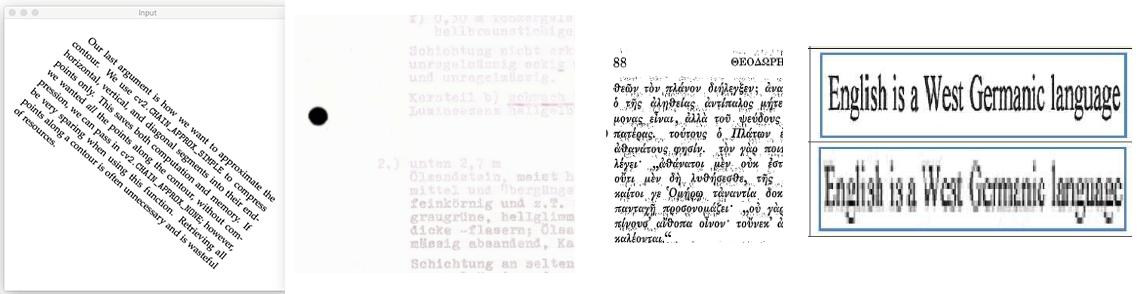
Se identifichi uno di questi problemi, le sezioni seguenti ti guideranno su come risolverli. La buona notizia è che la maggior parte dei difetti può essere corretta utilizzando strumenti che probabilmente possiedi già o a cui puoi accedere facilmente: non è richiesto alcun hardware specializzato.
I Modi Principali per Ottimizzare un PDF Scansionato Prima dell’OCR
Prima di approfondire le istruzioni passo dopo passo, è utile capire quali strumenti e tecniche mirano a difetti specifici. Ogni metodo affronta un problema d’immagine distinto e raramente dovrai applicare ogni correzione a ogni scansione. Seleziona i passaggi che corrispondono ai problemi che hai scoperto durante l’ispezione iniziale.
| Passaggio | Importanza | Motivo | Gestione Suggerita | Strumenti Consigliati |
|---|---|---|---|---|
| Risoluzione | Critica | I motori OCR richiedono almeno 300 DPI per il testo standard (10-12 pt). Qualsiasi valore inferiore a 200 DPI perde i dettagli fini e l’upsampling non può ripristinare i dati mancanti. | Scansiona sempre a 300 DPI (scala di grigi o bianco e nero). Se la riscansione è impossibile, esegui cautamente l’upsampling a 300 DPI e applica una leggera nitidezza. | Renee PDF Aide (esportazione a piena risoluzione), ImageMagick (upsampling in batch), GIMP (verifica manuale dei DPI). |
| Correzione Inclinazione | Alta | Anche una leggera inclinazione può causare la lettura errata dei caratteri da parte dell’OCR (ad esempio, interpretando «rn» come «m»). | Usa la correzione automatica dell’inclinazione, quindi regola finemente la rotazione in piccoli incrementi (0,2-0,5°). | ScanTailor Advanced (correzione inclinazione in batch), Renee PDF Aide (opzione di correzione inclinazione integrata). |
| Contrasto e Luminosità | Alta | Il testo scuro su uno sfondo luminoso e pulito migliora significativamente il riconoscimento, specialmente per gli originali sbiaditi o ingialliti. | Regola i livelli o le curve piuttosto che affidarti esclusivamente ai cursori della luminosità per un controllo superiore. | GIMP (Livelli/Curve), ImageMagick (regolazione del contrasto in batch). |
| Riduzione Rumore / Descreen | Media | Macchie, polvere o puntini a mezzitoni possono confondere i motori OCR, portando a un falso riconoscimento dei caratteri. | Applica filtri leggeri di despeckle o mediano; usa un filtro descreen specificamente per le scansioni di giornali. | ScanTailor Advanced (despeckle/descreen in batch), ImageMagick (riduzione del rumore). |
| Ritaglia Margini | Media | Bordi, ombre delle rilegature e fori di perforazione introducono pixel irrilevanti che l’OCR potrebbe interpretare erroneamente come testo. | Ritaglia in modo coerente, lasciando un margine di 2-5 mm per prevenire il taglio accidentale del testo. | ScanTailor Advanced (ritaglio in batch), ImageMagick (-trim per il ritaglio automatico). |
| Ruota Pagine | Media | L’OCR richiede un orientamento coerente delle pagine; le pagine capovolte ridurranno drasticamente la precisione. | Assicurati che tutte le pagine siano dritte e correttamente allineate prima di avviare l’OCR. | PDFsam Basic (rotazione in batch), Renee PDF Aide (opzione di rotazione). |
| Formato File e Modalità Colore | Alta | I formati in scala di grigi o bianco e nero a 1 bit producono risultati OCR più nitidi. Una forte compressione JPEG degrada le forme delle lettere. | Salva le pagine pulite come PNG o TIFF utilizzando una compressione senza perdita. Per i documenti di solo testo, converti in bianco e nero a 1 bit. | Renee PDF Aide (unione «Da Immagine a PDF» con compressione minima), ImageMagick (conversione in batch in TIFF/PNG). |
La seguente guida passo dopo passo si basa su questi fondamenti, dimostrando come applicarli utilizzando le comuni applicazioni desktop.
Ottimizza un PDF Scansionato per una Migliore Precisione OCR: Passo dopo Passo
Questo flusso di lavoro utilizza qualsiasi editor PDF o di immagini dotato di filtri di pulizia di base. L’obiettivo principale è trasformare ogni pagina in un’immagine nitida e priva di rumore e ricompattarla per un’elaborazione OCR ottimale.
1️⃣ Ispeziona la Qualità della Scansione Originale
Apri il PDF in un visualizzatore in grado di mostrare le proprietà del documento, ad esempio Adobe Acrobat Reader, Foxit Reader o anche il visualizzatore integrato del tuo browser web.
| Strumento | Come Funziona | Perché è Utile |
|---|---|---|
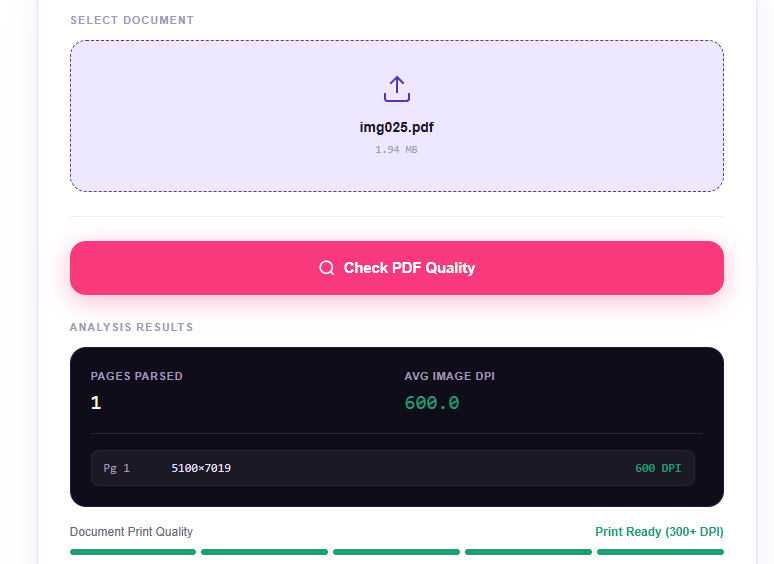
| Snappy-Fix PDF DPI Checker https://www.snappy-fix.com/tools/pdf-dpi-checker | Carica il tuo PDF (fino a 20 MB). Riporta istantaneamente i DPI di ogni immagine incorporata in ciascuna pagina. | Veloce, gratuito e non richiede installazione. Fornisce valori di DPI per pagina e metriche di risoluzione media. |
| ToolsSeek PDF DPI Checker | Trascina e rilascia il tuo PDF. Viene eseguito localmente all’interno del tuo browser, mostrando DPI_X e DPI_Y per ogni immagine insieme a grafici visivi. | Rispettoso della privacy (nessun caricamento su server). Eccellente per analisi dettagliate direttamente sul dispositivo. |
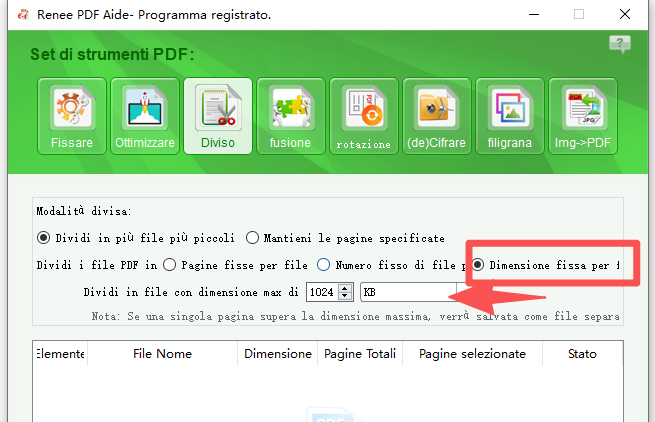
Puoi utilizzare Renee PDF Aide per dividere un PDF di grandi dimensioni in file più piccoli e gestibili. Questo rende più facile valutare ogni sezione individualmente e verificare rapidamente la qualità della scansione o eseguire test OCR senza elaborare l’intero documento contemporaneamente.
2️⃣ Apri il PDF in uno Strumento che Supporta il Preprocessing delle Immagini
I lettori PDF di base non possono correggere l’inclinazione o rimuovere il rumore dai documenti. Avrai bisogno di un software in grado di esportare le pagine come immagini di alta qualità e applicare filtri di pulizia.
Ecco alcune eccellenti opzioni gratuite:
-
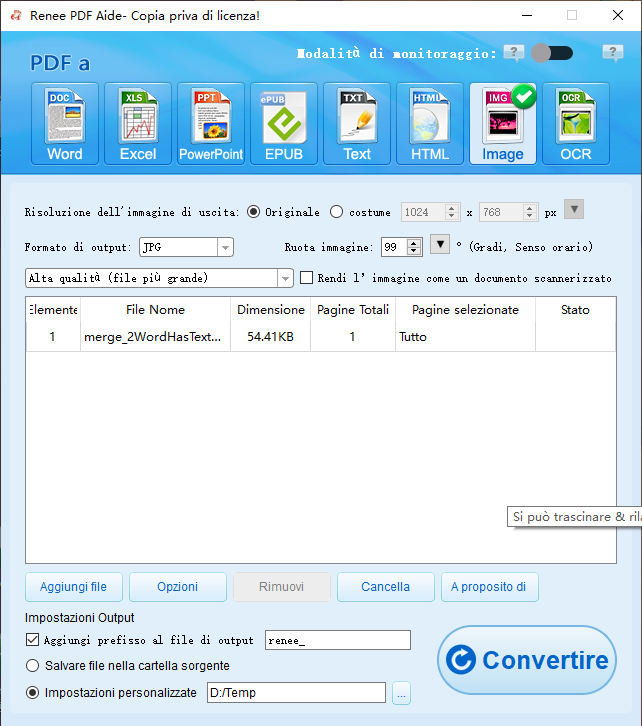
Renee PDF Aide — collega senza soluzione di continuità l’editing PDF e di immagini con le semplici utility «Da PDF a Immagine» e «Da Immagine a PDF».
-
GIMP — un editor di immagini gratuito e multipiattaforma ideale per il miglioramento del contrasto e la riduzione del rumore.
-
PDFsam Basic — un divisore e unificatore di PDF gratuito, perfetto per l’estrazione delle pagine.
Lavora sempre su una copia del tuo file originale per preservare i dati di origine.
Utilizza la funzione Da PDF a Immagine di Renee PDF Aide per esportare ogni pagina come TIFF o PNG a piena risoluzione. Successivamente, apri quelle immagini in GIMP o in un altro editor per applicare filtri di nitidezza o di pulizia. Anche una semplice regolazione «Nitidezza» può aiutare, ma evita di esagerare.
- ✓ Converti in formati modificabili Word/Excel/PowerPoint/Testo/Immagine/HTML/EPUB
- ✓ Varie funzioni di modifica Crittografia/decrittografia/divisione/unione/filigrana ecc.
- ✓ Supporto OCR estrai testo da PDF scansionati, immagini e font incorporati
- ✓ La modifica/conversione è veloce Modifica/converti rapidamente più file contemporaneamente.
- ✓ Compatibilità Windows 11/10/8/8.1/Vista/7/XP/2000
3️⃣ Verifica e Migliora la Risoluzione
Se le tue immagini sono già a 300 DPI, sei a buon punto. Se scendono sotto i 200 DPI, riscansiona il documento fisico originale a 300 DPI (bianco e nero o scala di grigi).
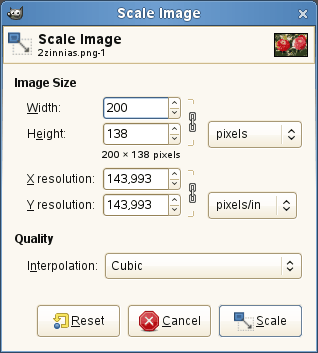
Se la riscansione non è un’opzione, esegui delicatamente l’upsampling da 200 a 300 DPI utilizzando l’opzione Immagine → Scala Immagine → Interpolazione → Cubica di GIMP, seguita da una leggera Maschera di Contrasto. Tieni presente che l’upsampling affina solo i bordi esistenti; non può ripristinare magicamente i dettagli persi.
Per l’elaborazione in batch, puoi utilizzare ImageMagick con un comando semplice come mogrify -resize 300dpi *.png. Questo elabora in modo efficiente tutte le immagini all’interno di una cartella designata in una sola volta.
4️⃣ Applica la Correzione dell’Inclinazione
La maggior parte degli strumenti di scansione e degli editor di immagini moderni include una funzione di correzione automatica dell’inclinazione.
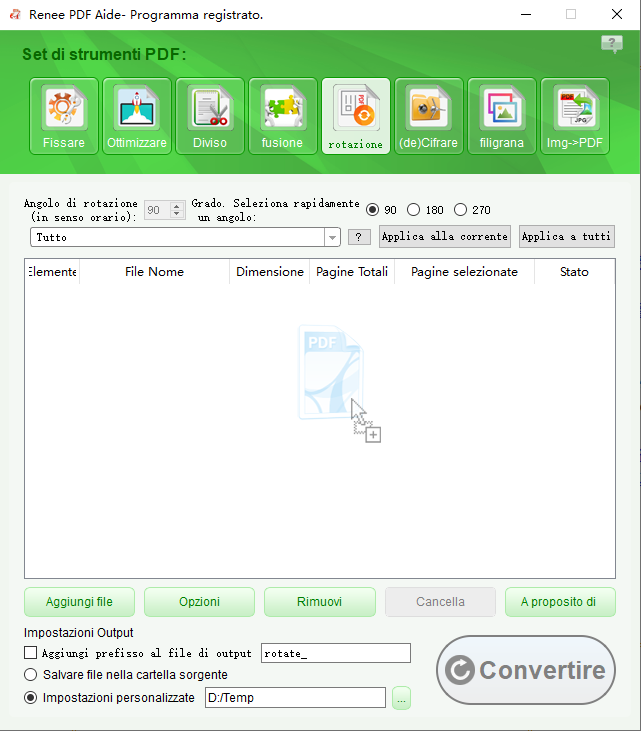
Puoi provare la funzione «Ruota» di Renee PDF Aide, oppure in GIMP, vai su Strumenti → Strumenti di Trasformazione → Ruota e regola l’angolo in piccoli incrementi (0,2-0,5°). Assicurarsi che le righe di testo siano perfettamente dritte previene la confusione dell’OCR, come la lettura errata di «rn» come «m».
5️⃣ Regola il Contrasto e Rimuovi il Rumore
Aumenta il contrasto in modo che il testo appaia come nero solido su uno sfondo bianco pulito.
In GIMP, utilizza Colori → Livelli o Colori → Curve per un controllo molto più fine di quanto possa offrire un semplice cursore della luminosità.
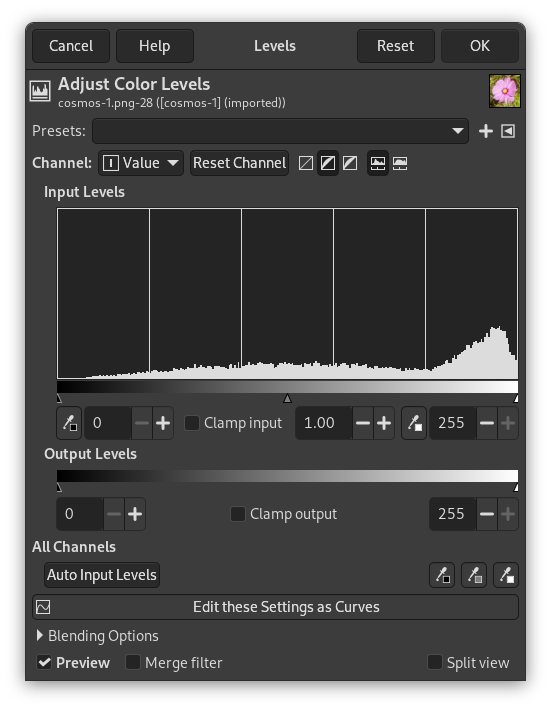
Successivamente, applica un leggero filtro Despeckle o Mediano. Per le scansioni provenienti da giornali o carta altamente testurizzata, usa un filtro Descreen per eliminare i fastidiosi motivi a puntini. Fai attenzione a evitare un’eccessiva filtrazione, poiché ciò può assottigliare artificialmente i tratti delle lettere e compromettere il riconoscimento.
6️⃣ Ritaglia i Margini e Rimuovi gli Artefatti
Usa lo strumento di ritaglio per eliminare i bordi neri, le ombre delle rilegature, i fori di perforazione e lo spazio bianco eccessivo. Assicurati di lasciare un margine piccolo e coerente (2-5 mm) per garantire che nessuna lettera venga accidentalmente tagliata.
Bordi più puliti e ben definiti aiutano il motore OCR a concentrarsi esclusivamente sul contenuto testuale effettivo.
7️⃣ Esporta l’Immagine Pulita per l’OCR
Dopo aver completato il processo di pulizia, ricompatta le pagine in un PDF leggero.
Salva ogni pagina come PNG o TIFF per prevenire gli artefatti di compressione. Per i documenti contenenti solo testo, convertire le immagini in bianco e nero a 1 bit produce frequentemente i risultati OCR più nitidi possibili.
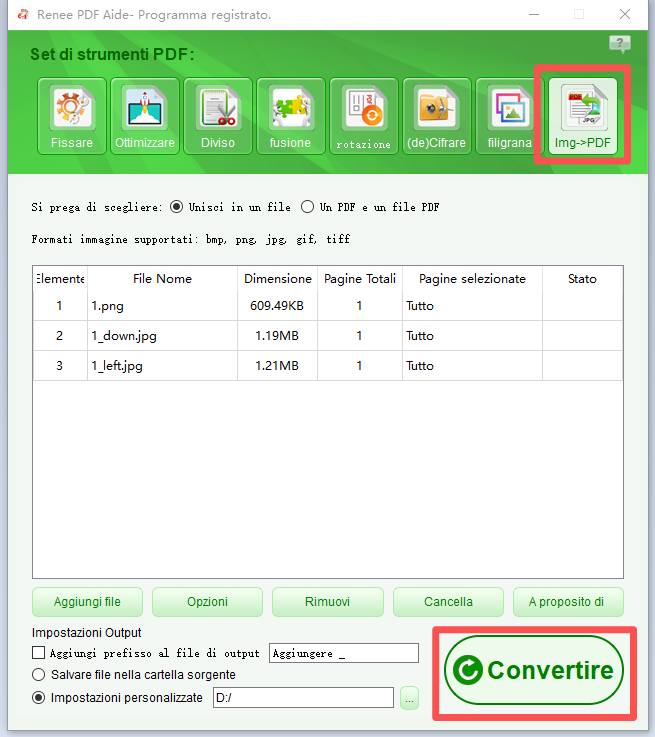
Usa la funzione Da Immagine a PDF di Renee PDF Aide per unire le immagini pulite in un nuovo PDF preservando rigorosamente la risoluzione e la profondità di bit. Seleziona Compressione Minima o Output Senza Perdita, quindi esegui il tuo motore OCR preferito. La precisione del testo risultante sarà di gran lunga superiore a quella della scansione originale.
- ✓ Converti in formati modificabili Word/Excel/PowerPoint/Testo/Immagine/HTML/EPUB
- ✓ Varie funzioni di modifica Crittografia/decrittografia/divisione/unione/filigrana ecc.
- ✓ Supporto OCR estrai testo da PDF scansionati, immagini e font incorporati
- ✓ La modifica/conversione è veloce Modifica/converti rapidamente più file contemporaneamente.
- ✓ Compatibilità Windows 11/10/8/8.1/Vista/7/XP/2000
FAQ
Qual è l’impostazione DPI ottimale per i documenti scansionati per garantire i migliori risultati OCR?
Per i documenti d’ufficio standard con testo da 10-12 pt, 300 DPI è lo standard aureo universalmente raccomandato. Risoluzioni che scendono a 150 o 200 DPI causano frequentemente la scomparsa dei tratti fini dei caratteri o il riempimento delle curve delle lettere, risultando in errori di riconoscimento persistenti. Se il tuo documento contiene caratteri molto piccoli, note a piè di pagina dense o simboli intricati, potrebbe essere necessario aumentare la risoluzione a 400-600 DPI. Sebbene un upsampling leggero possa salvare un file a bassi DPI in caso di necessità, non può ricreare i dati persi, quindi dovresti aspettarti una precisione ridotta, in particolare con caratteri corsivi o decorativi.
Commenti
0 commenti
Accedi per aggiungere un commento.