Indice
- Cause Comuni e Prerequisiti: Quando gli Script Python Falliscono
- Approcci Generali alle Soluzioni: Panoramica delle Librerie Python
- Soluzione Robusta Consigliata: Renee PDF Aide per Batch e Automazione
- Metodo Alternativo: Script Python Avanzato per Automazione Personalizzata
- Verifica e Consigli
- Domande Frequenti (FAQ)
Riepilogo
La conversione di file PDF in documenti DOCX modificabili tramite Python è un’operazione comune per sviluppatori e analisti di dati. Sebbene librerie open source come pdf2docx, PyMuPDF e pdfplumber offrano grande flessibilità, spesso incontrano difficoltà con documenti scansionati, layout complessi e font incorporati. Per un’elaborazione in batch affidabile, l’OCR integrato e l’automazione senza intervento manuale, strumenti desktop dedicati come Renee PDF Aide rappresentano un’alternativa solida che elimina la necessità di scrivere script personalizzati complessi.
Molti sviluppatori e analisti di dati devono convertire regolarmente i PDF in file DOCX modificabili. I PDF sono progettati con un layout fisso, perfetto per la visualizzazione, ma questa rigidità rende complessa la loro conversione in documenti Word flessibili.
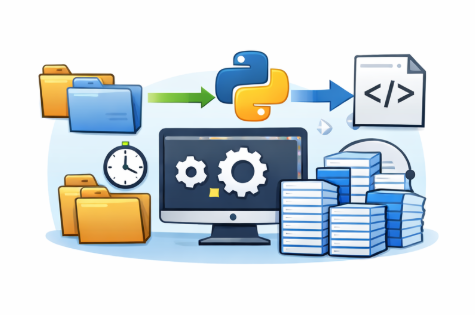
Le attività tipiche includono l’elaborazione in batch di centinaia di report o fatture, la configurazione di flussi di lavoro notturni per i documenti o la creazione di pipeline automatizzate per l’estrazione dei dati. Tuttavia, gli script Python spesso faticano a gestire tabelle complesse, immagini incorporate o pagine scansionate prive di un livello di testo selezionabile.
Di conseguenza, la formattazione viene spesso compromessa, l’OCR nativo è assente e si è costretti a gestire un noioso overhead di scripting. Funzionalità come il monitoraggio integrato delle cartelle o una semplice esecuzione pianificata richiedono librerie aggiuntive e l’uso di cron job.
Questo rappresenta un ostacolo significativo per sviluppatori, analisti di dati, freelancer e chiunque si occupi di automazione e necessiti di un’elaborazione in batch affidabile con esecuzione programmata o completamente automatica.
Cause Comuni e Prerequisiti: Quando gli Script Python Falliscono
Gli approcci basati esclusivamente su Python spesso incontrano limitazioni negli ambienti di produzione; pertanto, è fondamentale comprendere i comuni punti di errore prima di eseguire uno script.
| Tipo di Problema | Causa Tipica | Verifica / Diagnosi |
|---|---|---|
| PDF scansionati | Nessun testo selezionabile | Apri il PDF e prova a selezionare il testo; se non è possibile selezionare nulla, è necessario l’OCR |
| Tabelle/layout complessi | pdf2docx non dispone di un motore di layout |
Converti prima una singola pagina e verifica la presenza di colonne spostate |
| Font incorporati / testo incomprensibile | Subset di font o codifica non standard | Controlla il DOCX per la presenza di □ o simboli casuali |
| Crash di batch di grandi dimensioni | Conflitti di memoria o dipendenze | Esegui un test con 5-10 file e tieni d’occhio l’utilizzo della RAM |
Gli approcci puramente basati su Python faticano a gestire l’automazione in batch in produzione. Richiedono una quantità significativa di codice personalizzato per la preservazione del layout, l’OCR e la pianificazione.

Il testo PDF genera caratteri incomprensibili durante l’elaborazione di font incorporati.
Approcci Generali alle Soluzioni: Panoramica delle Librerie Python
| Approccio | Ideale Per | Limitazione Principale |
|---|---|---|
| pdf2docx | Conversioni rapide di PDF digitali | Debole con layout complessi; nessun OCR |
| PyMuPDF + python-docx | Controllo totale e logica di estrazione personalizzata | Richiede una codifica complessa per la ricostruzione del layout |
| pdfplumber | PDF incentrati sulle tabelle | Nessun output DOCX; solo estrazione di testo |
| Pandoc | Pipeline scriptabili; flussi di lavoro multi-formato | La qualità da PDF a DOCX dipende dai lettori LaTeX/PDF |
| LibreOffice CLI | Automazione in batch; conversione headless | La fedeltà del layout varia; nessun OCR |
📘 pdf2docx
Basata su PyMuPDF e python-docx, mantenuta da Artifex Software e contributori.
Sito: https://github.com/ArtifexSoftware/pdf2docx
Rilascio Iniziale: Intorno al 2020 (primi commit e pubblicazione su PyPI)
Ultimo Aggiornamento: 1 maggio 2026 (v0.5.13)
Stato: Non più mantenuta attivamente da Artifex; rilasciata con licenza MIT per la comunità
| Funzionalità | Supporto |
|---|---|
| PDF→DOCX diretto | Sì |
| OCR | No |
| Font Incorporati | Parziale |
| Layout Complessi | Moderato |
| Automazione | Sì |
| Moduli XFA | No |
Problemi Segnalati di Recente:
-
Errori di rotazione delle immagini dopo la conversione Github
-
Bug nella conversione dei collegamenti ipertestuali e output OOXML non valido Github
-
Errori nella conversione delle tabelle e testo disallineato Github
-
Problemi di compatibilità con Python 3.12 e pacchettizzazione PyInstaller Github
📘 PyMuPDF + python-docx
PyMuPDF (fitz) è sviluppato da Artifex Software. Fornisce accesso ai PDF a basso livello; python-docx gestisce la generazione dei DOCX.
Sito: https://pymupdf.readthedocs.io
Rilascio Iniziale: I binding di PyMuPDF sono apparsi intorno al 2016, basati sul motore MuPDF
Ultimo Aggiornamento: 24 aprile 2026 (v1.27.2.3)
Stato: Mantenuto attivamente da Artifex Software, con rilasci frequenti e correzioni di bug
| Funzionalità | Supporto |
|---|---|
| PDF→DOCX diretto | No (codifica manuale) |
| OCR | No (necessario OCR esterno) |
| Font Incorporati | Sola lettura |
| Layout Complessi | Alto controllo, manuale |
| Automazione | Eccellente |
| Moduli XFA | No |
Problemi Segnalati di Recente:
-
Errori di rendering delle formule (riquadri neri) Github
-
Dehyphenation non funzionante nelle versioni recenti Github
-
Crash sui moduli XFA quando si chiama
page.widgets()Github -
Segfault con xref di immagini condivise tra le pagine Github
📘 pdfplumber
Creata da Jeremy Singer-Vine, ora mantenuta dalla comunità. Si concentra sull’estrazione di testo e tabelle.
Sito: https://github.com/jsvine/pdfplumber
Rilascio Iniziale: 2015 (primi commit su GitHub da parte di Jeremy Singer-Vine)
Ultimo Aggiornamento: 5 gennaio 2026 (v0.11.9)
Stato: Mantenuta dalla comunità, riceve ancora aggiornamenti e correzioni di bug
| Funzionalità | Supporto |
|---|---|
| PDF→DOCX diretto | No |
| OCR | No |
| Font Incorporati | No |
| Layout Complessi | Buono per le tabelle |
| Automazione | Sì |
| Moduli XFA | No |
Problemi Segnalati di Recente:
-
Errori di estrazione delle tabelle su PDF specifici Github
-
Analisi errata delle ultime righe della tabella Github
-
ResourceWarnings dovuti a handle di file non chiusi Github
-
Bug di inversione delle coordinate nei bounding box del testo Github
📘 Pandoc
Creato da John MacFarlane, Pandoc è un convertitore di documenti universale che supporta oltre 40 formati.
Sito: https://pandoc.org
Rilascio Iniziale: 2006 (creato da John MacFarlane)
Ultimo Aggiornamento: 19 marzo 2026 (v3.9.0.2)
Stato: Mantenuto attivamente, rilasci frequenti con supporto per nuovi formati
| Funzionalità | Supporto |
|---|---|
| PDF→DOCX diretto | Sì (tramite LaTeX) |
| OCR | No |
| Font Incorporati | No |
| Layout Complessi | Limitato |
| Automazione | Eccellente |
| Moduli XFA | No |
Problemi Segnalati:
-
Regressione negli header-includes di LaTeX che causa errori di compilazione dei PDF Github
-
Collegamenti interrotti nella documentazione e riferimenti ICML mancanti Github
-
La conversione in DOCX perde gli elenchi puntati quando sono presenti immagini Github
📘 LibreOffice CLI
LibreOffice è mantenuto da The Document Foundation. La sua modalità headless soffice è ampiamente utilizzata per le conversioni in batch.
Sito: https://www.libreoffice.org
Rilascio Iniziale: 2010
Ultimo Aggiornamento: 5 giugno 2026 (LibreOffice 26.2.4)
Stato: Mantenuto attivamente da The Document Foundation, con regolari rilasci di correzioni e nuove funzionalità
| Funzionalità | Supporto |
|---|---|
| PDF→DOCX diretto | Sì |
| OCR | No |
| Font Incorporati | Parziale |
| Layout Complessi | Moderato |
| Automazione | Eccellente |
| Moduli XFA | No |
Problemi Segnalati di Recente:
-
Errori di conversione in configurazioni Docker/TrueNAS con errori di avvio fatali Github
-
Problemi con i filtri di input (argomento
--infilterrichiesto per l’importazione di PDF) Github -
Errori di file non creato (
ENOENT) durante la conversione Github
Soluzione Robusta Consigliata: Renee PDF Aide per Batch e Automazione
Se cerchi una conversione in batch affidabile, OCR integrato e automazione pianificata senza dover passare ore a fare il debug degli script, Renee PDF Aide è una soluzione desktop eccezionale. Gestisce in modo fluido i flussi di lavoro da PDF a DOCX in Python e risolve i problemi che la maggior parte delle librerie Python lascia irrisolti.
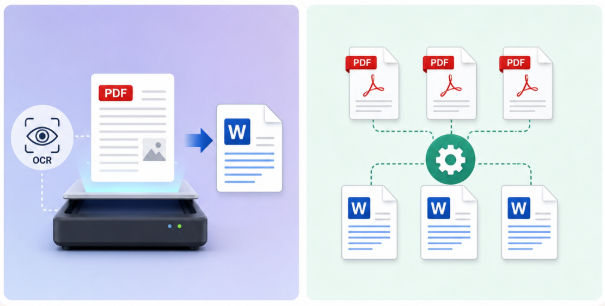
- ✓ Converti in formati modificabili Word/Excel/PowerPoint/Testo/Immagine/HTML/EPUB
- ✓ Varie funzioni di modifica Crittografia/decrittografia/divisione/unione/filigrana ecc.
- ✓ Supporto OCR estrai testo da PDF scansionati, immagini e font incorporati
- ✓ La modifica/conversione è veloce Modifica/converti rapidamente più file contemporaneamente.
- ✓ Compatibilità Windows 11/10/8/8.1/Vista/7/XP/2000
I Vantaggi Principali Includono
-
Elaborazione in batch: Aggiungi più file con un solo clic ed elabora centinaia di pagine senza sforzo.
-
Velocità: Converti fino a 80 pagine al minuto.
-
OCR per PDF scansionati: Tre modalità di riconoscimento estraggono il testo da documenti scansionati dove le soluzioni puramente Python fallirebbero.
-
Pronto per l’automazione: La modalità di monitoraggio controlla le cartelle ogni 5 secondi alla ricerca di nuovi file e supporta le attività pianificate.
-
Privacy locale: Tutto rimane sul tuo computer; nessun caricamento di file, garantendo la massima privacy.
-
Output in DOCX: Conversione diretta in Word con un’affidabile preservazione del layout.
Operazione Passo dopo Passo
Prerequisito: Scarica e installa Renee PDF Aide.
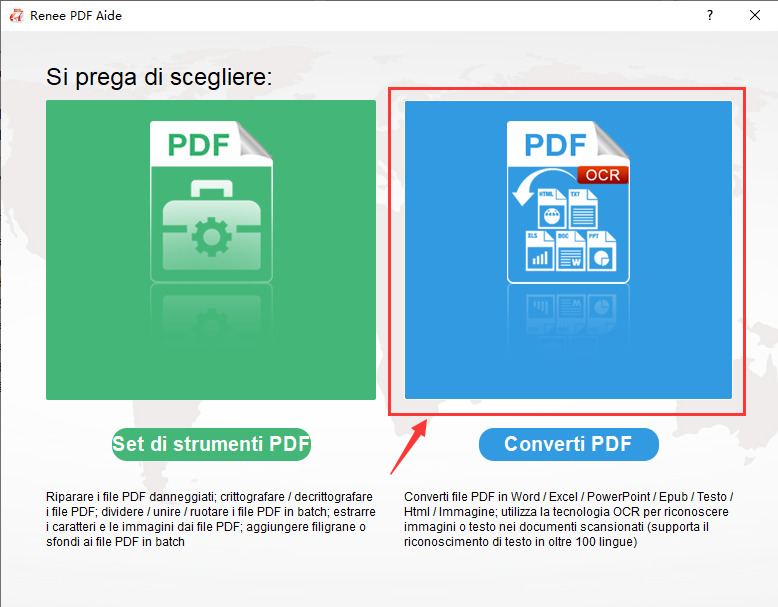
Passo ①: Apri Renee PDF Aide e seleziona Converti PDF.
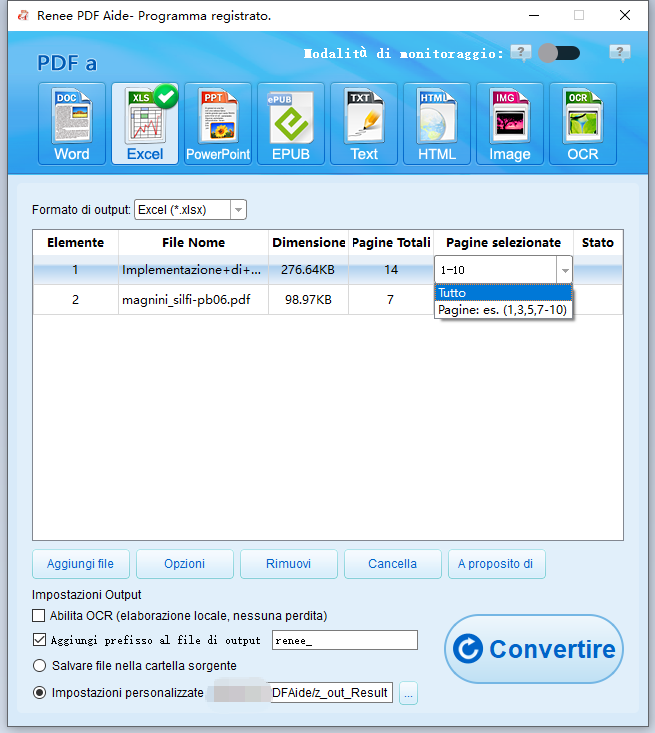
Passo ②: Fai clic su Aggiungi File per importare uno o più PDF: la conversione in batch è già integrata. Se ti servono solo pagine specifiche, usa Pagine Selezionate per scegliere l’intervallo.
Passo ③: Dal menu in alto, seleziona Word come formato di output. Sotto Opzioni, puoi regolare le preferenze di layout, come mantenere le pagine raggruppate o dividerle.
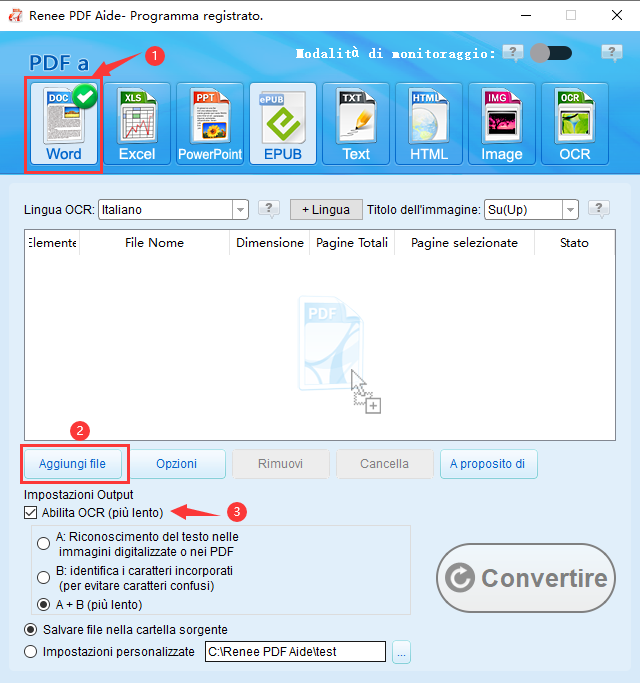
Passo ④ (solo per PDF scansionati): Abilita OCR e seleziona la modalità appropriata:
-
Modalità A: Ideale per immagini o scansioni: seleziona la lingua del documento per la massima precisione.
-
Modalità B: Da usare per PDF con font incorporati per evitare caratteri incomprensibili.
-
Modalità A+B: Rilevamento automatico; gestisce contenuti misti a una velocità leggermente inferiore.
Se il tuo PDF ha già un testo selezionabile, salta del tutto l’OCR.
Passo ⑤: Fai clic su Converti. Monitora la colonna di Stato. Una volta visualizzato ‘Successo’, fai clic sul collegamento per aprire ogni file DOCX.

Modalità di Monitoraggio (Automatica)
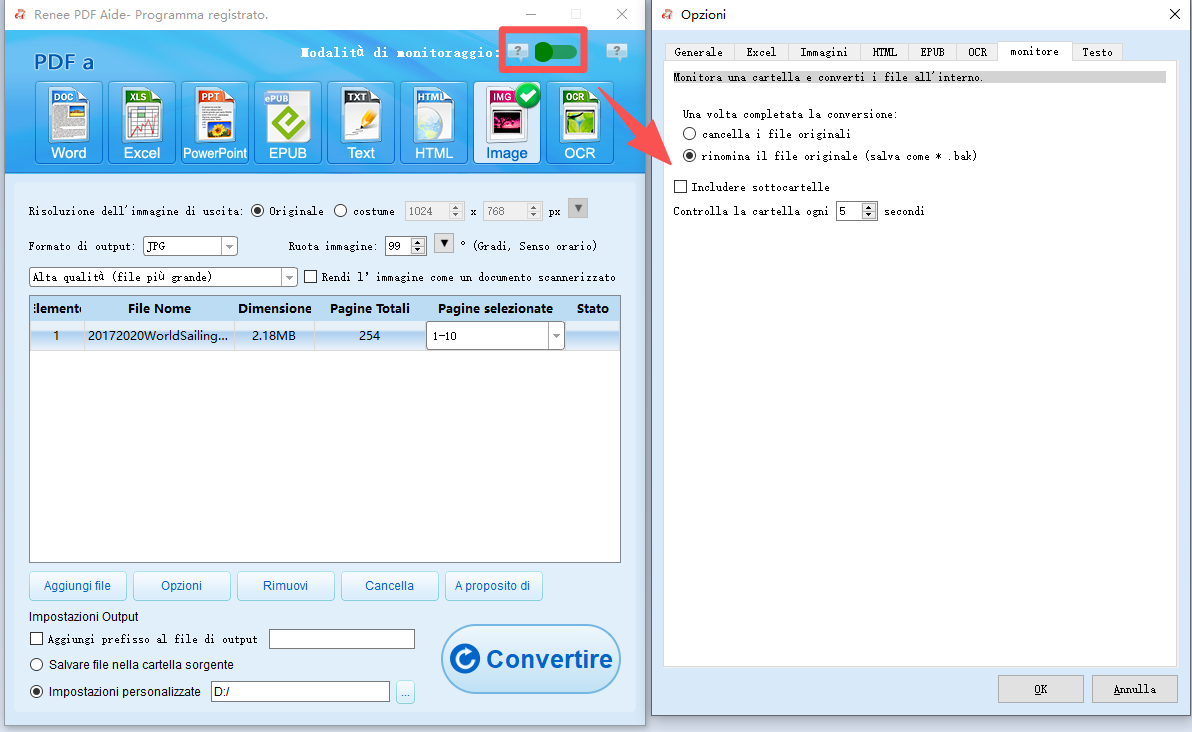
Per configurare un’automazione senza intervento manuale, abilita la Modalità di Monitoraggio. Seleziona una cartella di destinazione (incluse le sottocartelle) e tutti i nuovi PDF aggiunti verranno convertiti automaticamente ogni 5 secondi utilizzando le impostazioni scelte.
- ✓ Converti in formati modificabili Word/Excel/PowerPoint/Testo/Immagine/HTML/EPUB
- ✓ Varie funzioni di modifica Crittografia/decrittografia/divisione/unione/filigrana ecc.
- ✓ Supporto OCR estrai testo da PDF scansionati, immagini e font incorporati
- ✓ La modifica/conversione è veloce Modifica/converti rapidamente più file contemporaneamente.
- ✓ Compatibilità Windows 11/10/8/8.1/Vista/7/XP/2000
Metodo Alternativo: Script Python Avanzato per Automazione Personalizzata
Questo approccio è ideale quando desideri il controllo totale sul codice e lavori principalmente con PDF semplici e nativi. Scrivere il proprio script ti consente di integrare la conversione dei PDF direttamente in una pipeline di automazione esistente senza un’interfaccia grafica di terze parti. Nota: è necessaria una solida comprensione di Python e delle librerie che gestiscono gli eventi del file system.
Passi
Passo 1: Installa le Dipendenze
Per prima cosa, installa le librerie necessarie:
pip install pymupdf python-docx watchdog
Passo 2: Scrivi lo Script di Conversione e Monitoraggio
Crea un file chiamato pdf_to_docx_automate.py e aggiungi il seguente codice. Gestisce sia la conversione che il monitoraggio della cartella:
import fitz  # PyMuPDF
from docx import Document
from watchdog.observers import Observer
from watchdog.events import FileSystemEventHandler
import time
import os

class PDFHandler(FileSystemEventHandler):
    def on_created(self, event):
        if event.src_path.endswith('.pdf'):
            self.convert_pdf_to_docx(event.src_path)

    def convert_pdf_to_docx(self, pdf_path):
        doc = fitz.open(pdf_path)
        word_doc = Document()
        for page in doc:
            text = page.get_text()
            word_doc.add_paragraph(text)
        output_path = pdf_path.replace('.pdf', '.docx')
        word_doc.save(output_path)
        print(f"Converted: {output_path}")

if __name__ == "__main__":
    path = "watch_folder"  # Create this folder
    if not os.path.exists(path):
        os.makedirs(path)
    event_handler = PDFHandler()
    observer = Observer()
    observer.schedule(event_handler, path, recursive=True)
    observer.start()
    try:
        while True:
            time.sleep(1)
    except KeyboardInterrupt:
        observer.stop()
        observer.join()
Passo 3: Esegui lo Script ed Effettua un Test
Avvia lo script dal tuo terminale:
python pdf_to_docx_automate.py
Trascina qualsiasi file PDF standard nella directory watch_folder e verrà automaticamente convertito in DOCX nella stessa posizione.
Limitazioni
-
Nessun OCR integrato per i PDF scansionati.
-
Le tabelle complesse e le immagini finiscono spesso disallineate.
-
Sarà comunque necessaria una pianificazione esterna tramite Utilità di pianificazione o cron.
-
Il debug può essere continuo, poiché ogni variazione del PDF potrebbe presentare sfide uniche.
✅ Vantaggi: ❌ Svantaggi:
Sebbene questo script personalizzato offra flessibilità, gli utenti che necessitano di un OCR affidabile e di una preservazione complessa del layout dovrebbero prendere in considerazione un software dedicato.
Verifica e Consigli
Dopo la conversione, esegui questo rapido elenco di controllo:
-
Apri il DOCX in Word e verifica che tutto il testo sia selezionabile e modificabile.
-
Ispeziona le strutture delle tabelle: righe e colonne devono essere intatte, senza spostamenti imprevisti delle celle unite.
-
Controlla la presenza di
□o caratteri casuali che indicano un testo incomprensibile. -
Verifica che ogni pagina del PDF originale sia presente nell’output.
| Caso d’Uso | Strumento Consigliato |
|---|---|
| Test rapido su 1-2 PDF semplici | Script Python pdf2docx |
| PDF scansionati o layout complessi | Renee PDF Aide con OCR |
| Conversione in batch (50+ file) | Renee PDF Aide (batch + modalità di monitoraggio) |
| Conversioni notturne pianificate | Modalità di monitoraggio di Renee PDF Aide |
| Controllo totale del codice + PDF semplici | Script personalizzato PyMuPDF + watchdog |
Confronto su privacy e velocità:
-
Script Python: completamente locali, ma la velocità varia e non c’è OCR.
-
Renee PDF Aide: anch’esso completamente locale, velocità fino a 80 pagine/min, OCR integrato e modalità di monitoraggio.
Per la maggior parte dei flussi di lavoro automatizzati, in batch o dipendenti dall’OCR per la conversione da PDF a DOCX in Python, Renee PDF Aide ti fa risparmiare ore di debug e fornisce un output DOCX coerente.
Domande Frequenti (FAQ)
Renee PDF Aide può gestire PDF scansionati che gli script Python non riescono a leggere?
Assolutamente sì. Renee PDF Aide dispone di una tecnologia OCR integrata con tre modalità distinte (A, B e A+B) in grado di estrarre testo da documenti scansionati. È qui che la maggior parte delle librerie Python come pdf2docx mostra i propri limiti, poiché mancano di capacità OCR native e richiedono strumenti esterni aggiuntivi per elaborare i PDF basati su immagini.
Perché pdf2docx perde la formattazione delle mie tabelle o l’allineamento delle colonne?
La libreria pdf2docx è progettata principalmente per l’estrazione di testo e non include un motore di layout sofisticato. Quando incontra tabelle complesse, celle unite o strutture nidificate, la formattazione si rompe frequentemente. Un software di conversione dedicato come Renee PDF Aide utilizza un motore specializzato che preserva meglio la struttura e la formattazione originali del documento.
Qual è la dimensione massima del batch o il limite di pagine in Renee PDF Aide?
Renee PDF Aide non ha limiti predefiniti sulla dimensione del batch. Può gestire centinaia di PDF e migliaia di pagine in un’unica sessione, con prestazioni che dipendono dalla RAM del tuo sistema e dalla complessità del documento. La velocità di conversione raggiunge fino a 80 pagine al minuto, rendendolo adatto per attività di elaborazione di documenti su larga scala.
Posso convertire PDF protetti da password in DOCX con Python o Renee PDF Aide?
La conversione di PDF protetti da password in Python richiede librerie aggiuntive, come pikepdf, per gestire i parametri della password. Renee PDF Aide supporta nativamente i file protetti da password: basta inserire la password durante l’importazione del file.
Renee PDF Aide funziona con i moduli XFA (PDF bancari/governativi)?
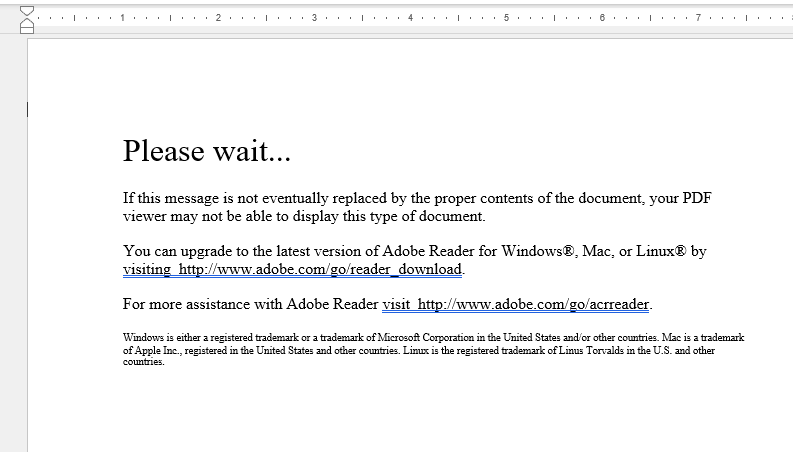
Sì, supporta pienamente il formato XFA. La maggior parte delle librerie Python e di altri convertitori fallisce sui documenti XFA e produce invece pagine di errore.
Commenti
0 commenti
Accedi per aggiungere un commento.