Indice
Riepilogo
Scopri i metodi offline più sicuri e affidabili per convertire i PDF in documenti Word modificabili. Impara a gestire file scansionati con OCR, a preservare layout complessi e a mantenere i tuoi dati sensibili completamente privati, senza ricorrere a strumenti basati sul cloud.
Quando hai bisogno di un file Word pulito e modificabile senza compromettere la tua privacy, trovare lo strumento giusto può essere frustrante. Molti convertitori che dichiarano di funzionare “offline” in realtà richiedono comunque l’upload dei file, obbligano alla registrazione di un account o rovinano PDF scansionati, tabelle, colonne e font complessi. Se stai gestendo contratti, curriculum, compiti scolastici, report aziendali o moduli governativi, una formattazione scadente è più di un fastidio: fa perdere tempo prezioso e può causare errori critici.
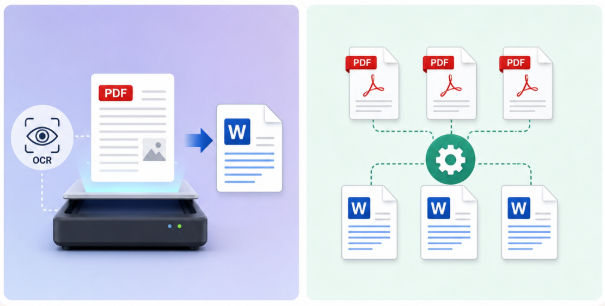
Anche se un PDF sembra perfettamente normale, potrebbe contenere font incorporati o pagine basate su immagini che i convertitori di base non riescono a gestire correttamente. Inoltre, se stai viaggiando, lavorando su una rete aziendale sicura o sei vincolato da rigide policy di conformità dei dati, gli strumenti di conversione online semplicemente non sono un’opzione.
Questa guida risponde alle tue esigenze reali: trovare una soluzione sicura e offline che mantenga la struttura originale del documento e includa funzionalità OCR (Riconoscimento Ottico dei Caratteri) per i file scansionati. Ti aiuteremo a identificare rapidamente il tipo di PDF che hai e a scegliere un flusso di lavoro affidabile che protegga i tuoi dati e preservi il layout.
Prima Decisione: Hai Davvero Bisogno di OCR per il Tuo PDF?
Una conversione offline riuscita inizia con l’identificazione del tipo specifico di PDF con cui stai lavorando:
PDF Testuale
Puoi facilmente evidenziare, selezionare o copiare il testo direttamente dal documento. Questi file in genere vengono convertiti senza problemi e non richiedono l’OCR.
PDF Scansionato/Basato su Immagine
La pagina è essenzialmente un’immagine piatta. Poiché non puoi selezionare alcun testo, devi usare l’OCR (Riconoscimento Ottico dei Caratteri) per estrarre il contenuto modificabile e renderlo ricercabile.
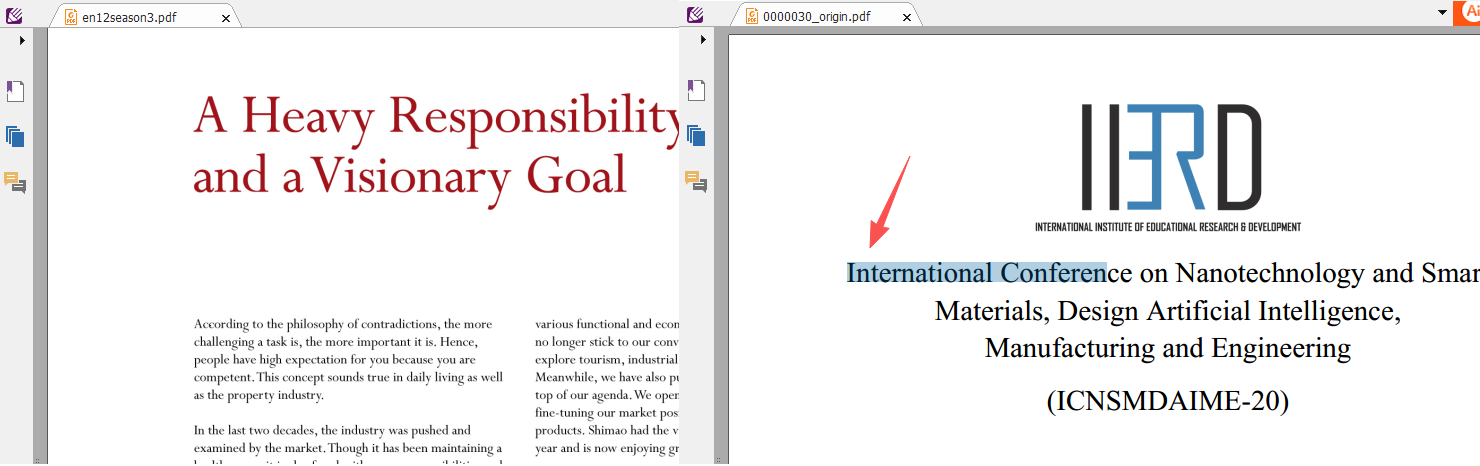
PDF con Font Incorporati
Il testo è memorizzato come grafica vettoriale o con un font personalizzato non standard. Anche se sembra testo normale, copiarlo e incollarlo in altri editor spesso genera caratteri distorti. Per questi file è necessaria anche la funzionalità OCR.

PDF Testuale vs PDF Scansionato: Cosa funziona offline
| PDF Testuale | PDF Scansionato/Basato su Immagine |
|---|---|
| Selezione diretta del testo; contenuto completamente modificabile | Le pagine sono renderizzate come immagini; nessun testo selezionabile |
| Compatibile con la maggior parte dei convertitori offline | Richiede tecnologia OCR per estrarre il testo |
| Alta precisione di conversione per layout e font | La precisione dipende fortemente dalla qualità della scansione e dalle impostazioni OCR |
| Problemi comuni: font incorporati che generano caratteri illeggibili | Problemi comuni: pagine inclinate, bassa risoluzione, lingue miste |
Metodo 1: La Soluzione Offline Più Affidabile — Renee PDF Aide
Renee PDF Aide è un convertitore desktop completo che funziona interamente offline. È progettato specificamente per preservare layout complessi quando trasformi PDF in file DOCX. Il software include OCR avanzato per documenti scansionati, supporta l’elaborazione batch ed eccelle nella gestione di tabelle intricate, layout multicolonna e font personalizzati.
- ✓ Versatile Converti facilmente PDF XFA, multi tabelle e scansionati (OCR)
- ✓ Sicuro Conversioni 100% locali garantiscono zero rischi di perdita di dati
- ✓ Efficiente Processa decine di file PDF in pochi secondi in modalità batch
- ✓ MultiFormato Converte PDF senza interruzioni in Excel, PowerPoint, Testo e altro ancora
- ✓ Economico Goditi conversioni illimitate di PDF2Word GRATUITAMENTE
Poiché tutta l’elaborazione avviene localmente sul tuo computer, i tuoi file sensibili non lasciano mai il tuo dispositivo. Inoltre, supporta completamente i PDF XFA — moduli interattivi usati di frequente da banche e agenzie governative, che spesso si bloccano o non vengono gestiti correttamente dagli strumenti di conversione standard.
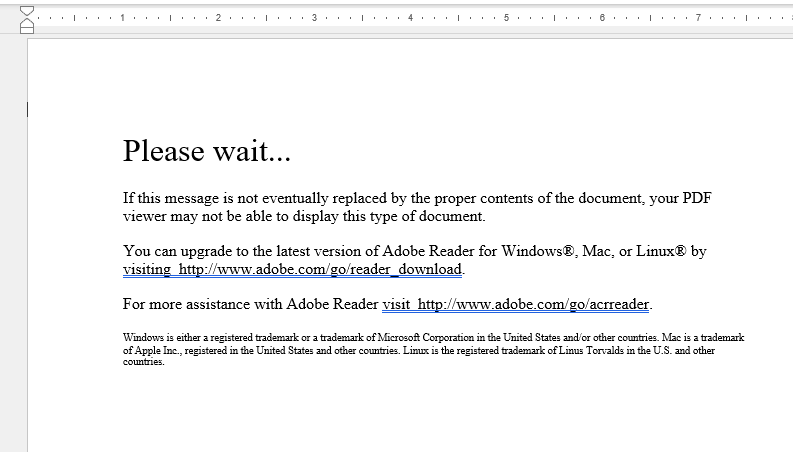
Procedura passo dopo passo: convertire PDF in DOCX offline con Renee PDF Aide
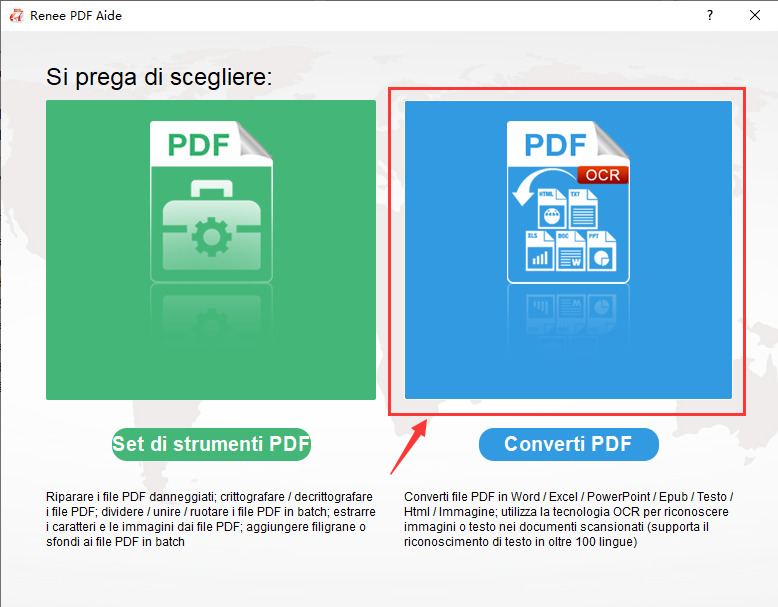
- Installa e apri Renee PDF Aide, quindi seleziona Converti PDF.

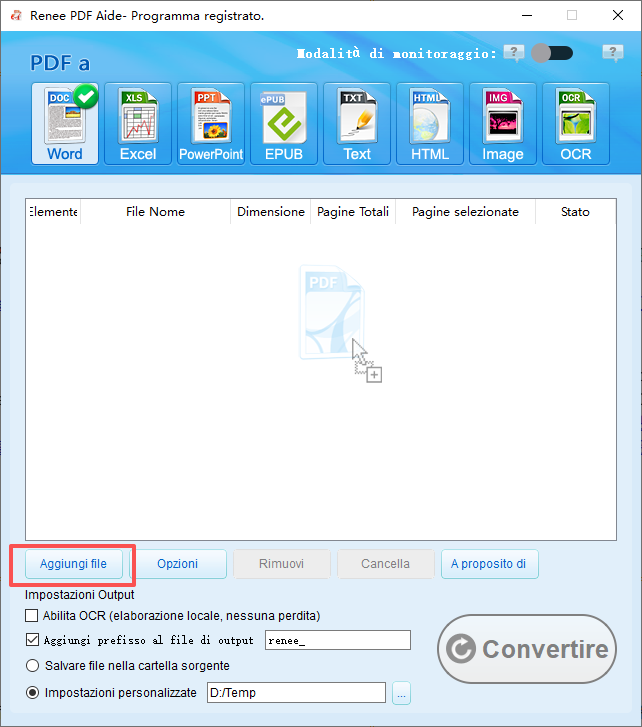
- Fai clic su Aggiungi file per importare uno o più PDF. È supportata la conversione batch.
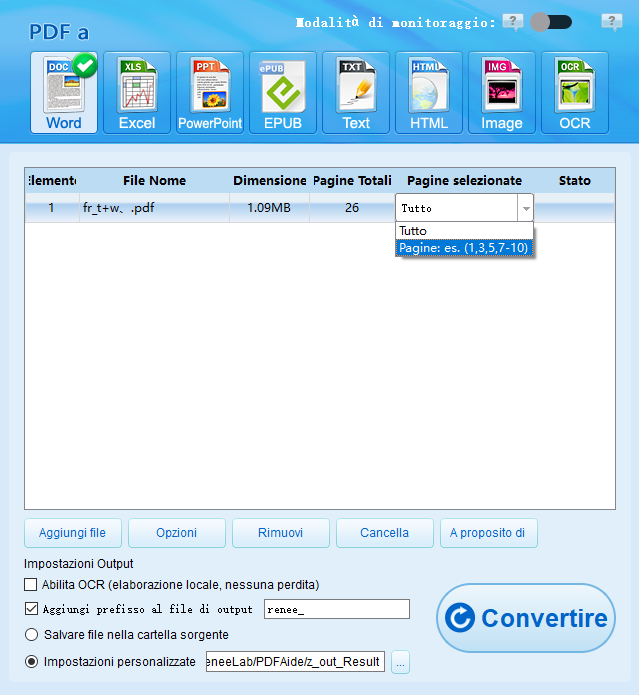
- Fai clic su Pagine selezionate per scegliere pagine specifiche se non ti serve l’intero file.
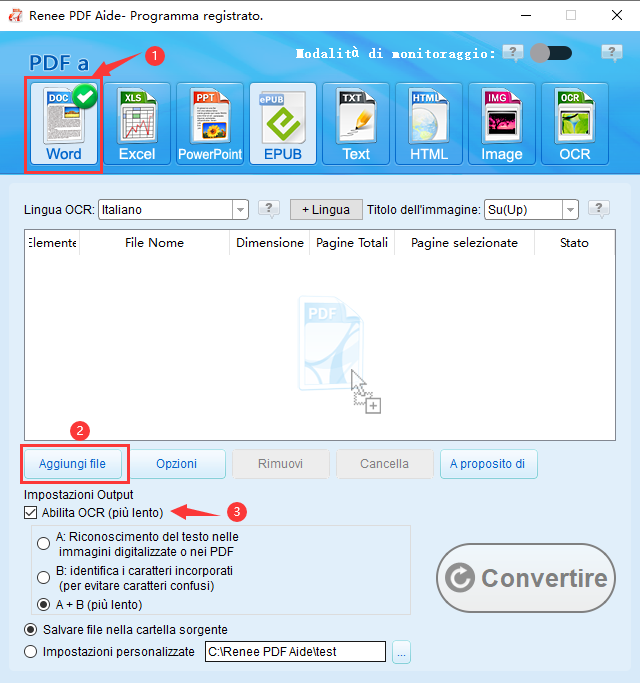
- Nella barra degli strumenti in alto, scegli il formato di output e seleziona Word (DOCX).
-
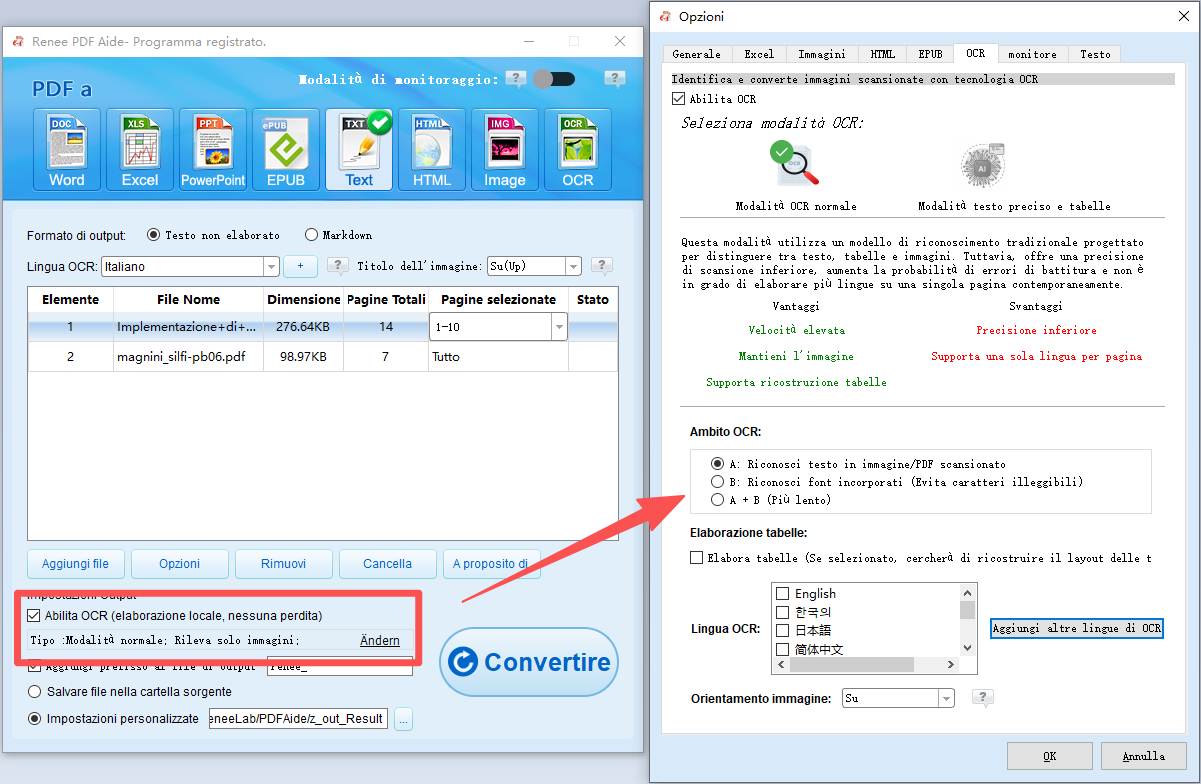
Se il tuo PDF è scansionato o include testo basato su immagini, seleziona l’opzione Abilita OCR.
-
Scegli la modalità OCR in base al contenuto del file:
-
Modalità A: Per testo all’interno di immagini o scansioni.
-
Modalità B: Per font incorporati che generano caratteri distorti.
-
Modalità A+B (più lenta): Rileva ed elabora automaticamente entrambe le tipologie.
-
Fai clic su Converti.
-
Al termine della conversione, fai clic sui collegamenti nella colonna Stato per accedere ai file DOCX.

Dettagli sulle modalità OCR
-
Modalità A (Immagini/Scansioni): Ideale quando la pagina è un’immagine a tutti gli effetti, come la scansione di un documento cartaceo o una fotocopia. Seleziona la lingua corretta del documento per ottenere una maggiore precisione.
-
Modalità B (Font Incorporati): Da utilizzare quando il testo sembra selezionabile ma, una volta copiato, viene esportato come simboli o caratteri incomprensibili a causa di font non standard.
-
Modalità A+B: Ideale per file misti o quando non si è sicuri della tipologia. È più approfondita ma richiede più tempo.
Selezionare la lingua OCR corretta migliora notevolmente la precisione del riconoscimento, specialmente per i caratteri con segni diacritici, i simboli e i documenti multilingue.
Suggerimenti per la conversione batch e gli intervalli di pagine
- Conversione batch: Aggiungi più PDF contemporaneamente. Ogni file appare nell’elenco e puoi elaborarli tutti con un solo clic.
- Intervalli di pagine: Usa Pagine selezionate per estrarre solo le parti necessarie da report di grandi dimensioni. Questo accelera l’elaborazione e riduce il lavoro di modifica successivo alla conversione.
Metodo 2: Soluzioni Integrate (Microsoft Word e App Desktop Gratuite)
Per i PDF semplici e composti da solo testo, potresti già avere a disposizione delle valide opzioni offline sul tuo computer. Aprire un PDF direttamente in Microsoft Word permette di convertirlo in testo modificabile, anche se la fedeltà del layout potrebbe non essere perfetta. Anche suite per l’ufficio gratuite come LibreOffice o WPS Office funzionano in locale, senza caricare i file sul cloud. Questi metodi sono adatti se devi convertire contenuti di base, non hai bisogno dell’OCR e sei disposto a fare qualche piccola modifica manuale alla formattazione.
Tuttavia, tieni presente queste limitazioni:
-
Tabelle complesse, layout a più colonne e tipografia precisa spesso subiscono alterazioni o si rompono.
-
L’OCR per i PDF scansionati è limitato o assente, quindi le immagini contenenti testo non vengono convertite correttamente.
-
L’elaborazione batch è discontinua e i controlli per gli intervalli di pagine e la formattazione avanzata sono minimi.
Utilizzo di Microsoft Word
Microsoft Word può aprire molti PDF e convertirli in documenti Word modificabili anche senza connessione a Internet. È utile quando devi apportare una modifica rapida a un file di base composto principalmente da testo. È già installato su molti PC, quindi non è necessario installare software aggiuntivo e si rimane completamente offline.
✅ Advantages: ❌ Disadvantages:
Procedura
-
Apri Microsoft Word.
-
Premi
Ctrl+Oe cerca il file PDF, oppure trascina e rilascia il PDF direttamente in Word.

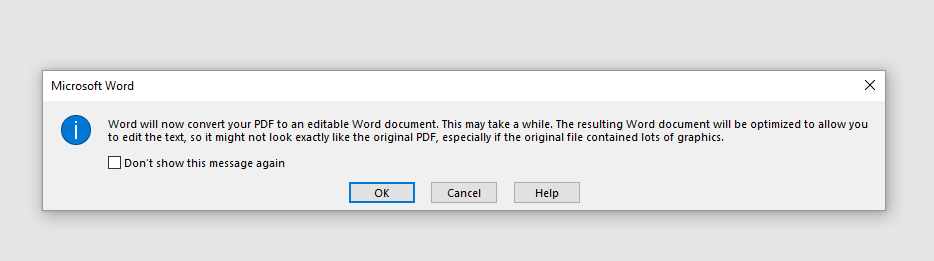
- Word mostrerà un avviso in cui indica che convertirà il PDF in un documento modificabile; fai clic su OK.
-
Controlla e correggi la formattazione, in particolare tabelle, colonne e intestazioni/piè di pagina.
-
Vai su File > Salva con nome e scegli Documento Word (*.docx).
LibreOffice e WPS Office come alternative gratuite
LibreOffice e WPS Office sono suite per l’ufficio gratuite e molto diffuse che funzionano in locale, rendendole ottime per i flussi di lavoro offline. Evitano il caricamento dei file online e gestiscono i formati di documento più comuni, inclusa l’importazione di PDF di base. Per chi ha un budget limitato, queste suite permettono di passare da PDF a documento modificabile senza costi di abbonamento.
✅ Advantages: ❌ Disadvantages:
Procedura
-
Installa LibreOffice o WPS Office dal sito ufficiale.
-
Apri la suite e importa il PDF (ad esempio, utilizzando LibreOffice Draw o il componente WPS PDF).
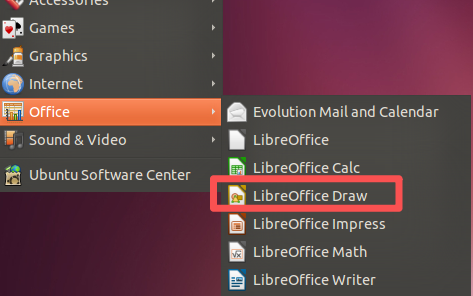
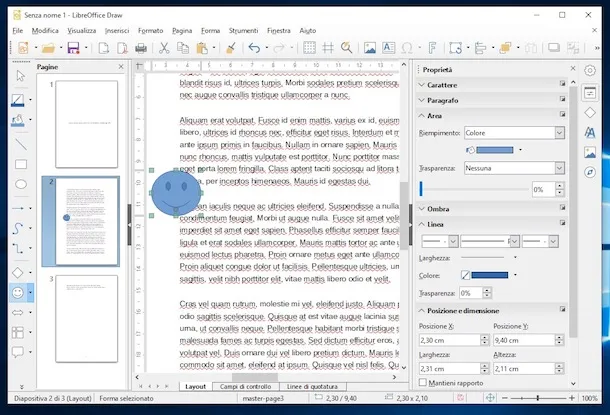
- Controlla il documento convertito; regola il flusso del testo e le tabelle all’occorrenza in LibreOffice Draw.
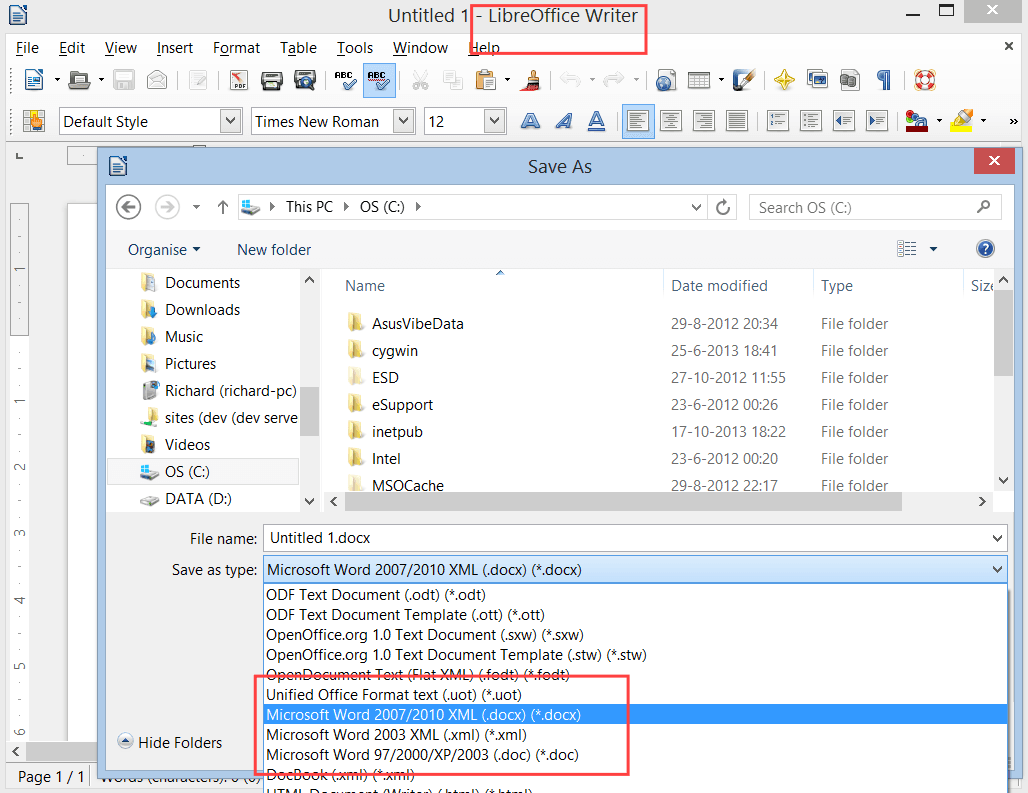
- Vai su File > Salva con nome e seleziona il formato DOCX.
- Verifica che sezioni come elenchi puntati, intestazioni/piè di pagina e tabelle siano allineate correttamente.
Confronto rapido: strumenti offline a colpo d’occhio
| Strumento | Funziona completamente offline | OCR per PDF scansionati | Conversione batch | Fedeltà di formattazione su file complessi | Costo |
|---|---|---|---|---|---|
| Renee PDF Aide | Sì | OCR integrato avanzato (Modalità A/B/A+B) | Sì (Multi-file, intervalli di pagine personalizzati) | Alta; eccellente con tabelle, colonne e font; supporto completo per XFA | A pagamento (prova gratuita disponibile) |
| Microsoft Word | Sì | Nessun OCR locale affidabile | Limitata (processo manuale) | Da moderata a bassa su layout complessi | Spesso preinstallato / A pagamento |
| LibreOffice / WPS | Sì | Limitato o assente di default | Limitata | Da moderata a bassa su layout complessi | Gratuito |
Nota: tra queste opzioni, Renee PDF Aide è l’unico strumento progettato per gestire in modo affidabile i PDF scansionati e preservare costantemente i layout complessi.
- ✓ Versatile Converti facilmente PDF XFA, multi tabelle e scansionati (OCR)
- ✓ Sicuro Conversioni 100% locali garantiscono zero rischi di perdita di dati
- ✓ Efficiente Processa decine di file PDF in pochi secondi in modalità batch
- ✓ MultiFormato Converte PDF senza interruzioni in Excel, PowerPoint, Testo e altro ancora
- ✓ Economico Goditi conversioni illimitate di PDF2Word GRATUITAMENTE
FAQ (Domande Frequenti)
Posso convertire PDF scansionati in Word offline senza perdere la formattazione?
Sì, è sufficiente utilizzare un convertitore offline con un OCR avanzato e una buona capacità di preservare il layout. In Renee PDF Aide, abilita l’OCR e scegli la modalità che corrisponde al tuo file (A per le scansioni, B per i font incorporati, A+B per i file misti). Il software è progettato per mantenere tabelle, colonne e font il più intatti possibile, anche se layout estremamente complessi potrebbero richiedere piccoli ritocchi.
Renee PDF Aide è davvero 100% offline? Carica i miei file da qualche parte?
Renee PDF Aide funziona interamente in locale sul tuo computer. I file vengono elaborati e salvati sul tuo dispositivo: non è richiesto alcun caricamento online. Questo lo rende ideale per documenti confidenziali e ambienti con policy di sicurezza dei dati rigorose.
Le mie tabelle, colonne e font rimarranno intatte dopo la conversione?
Renee PDF Aide è progettato per preservare le strutture complesse, incluse tabelle, colonne e font, e supporta i PDF XFA. Il risultato finale dipende dalla qualità del file di origine, ma in genere il software offre una fedeltà del layout molto più elevata rispetto ai convertitori generici o alle funzioni di importazione delle suite per l’ufficio.
Commenti
0 commenti
Accedi per aggiungere un commento.